
正文预览
01 将网页产品部署到Cloudflare!
这里我们以上一个柴犬表情包的Case作为案例,带着大家一步步把你做出来的网页产品部署到云端,让你的亲朋好友都可以使用和访问!
这里我们需要了解一个新的产品:Cloudflare,免费的赛博菩萨!当然,把产品部署到网上有很多种方案,这里我们先介绍Cloudflare。
注意,这是一个全球性的网络服务提供商(但国内访问有时候会有些限制),免费额度非常慷慨:
- Workers(每天 100,000 次请求)
- Pages(每月 500 次构建)
- 。。其他更多
咦,你可能会问,什么是Workers,什么是Pages,这个概念黄叔要先稍微解释下,还是老样子,如果能理解更好,不能理解也不影响后续的动作,先做出来就成:
前面我们已经实现了通过网页生成柴犬表情包了对吧,是不是在开发的过程中,把Coze API返回的结果做了处理呢?
我们可以这么简单理解下:
<whiteboard token="DDXTwwYcYhKfO7btZ9Cc9scznJe"></whiteboard>
我们在网页上输入表情,然后网页的一个功能部分会把我们的输入,通过API传给Coze,Coze悄咪咪的躲在后面生成表情包图片后,再通过API返回给前端网页,并且把图片呈现出来,我们才再前端网页上看到了图片。
但是现在这个前端网页只是在我们电脑上,如果我们希望全球的用户都能看到它,怎么办呢?Cloudflare就是干这事的啦,我们现在需要把前端网页和JS部分都放到网上:
<whiteboard token="QVENwodZMhLphRbnh0jcRoxensf"></whiteboard>
看到了不,相当于搬家!我们把前端网页和JS部分,都搬家到Cloudflare上了,这样用户通过网络,只要能访问到Cloudflare,就能访问到我们的网页了(姑且这么简单理解哈)
即使没理解也没事,下面我们先干!
步骤1:注册Cloudflare账号
https://www.cloudflare.com/zh-cn/
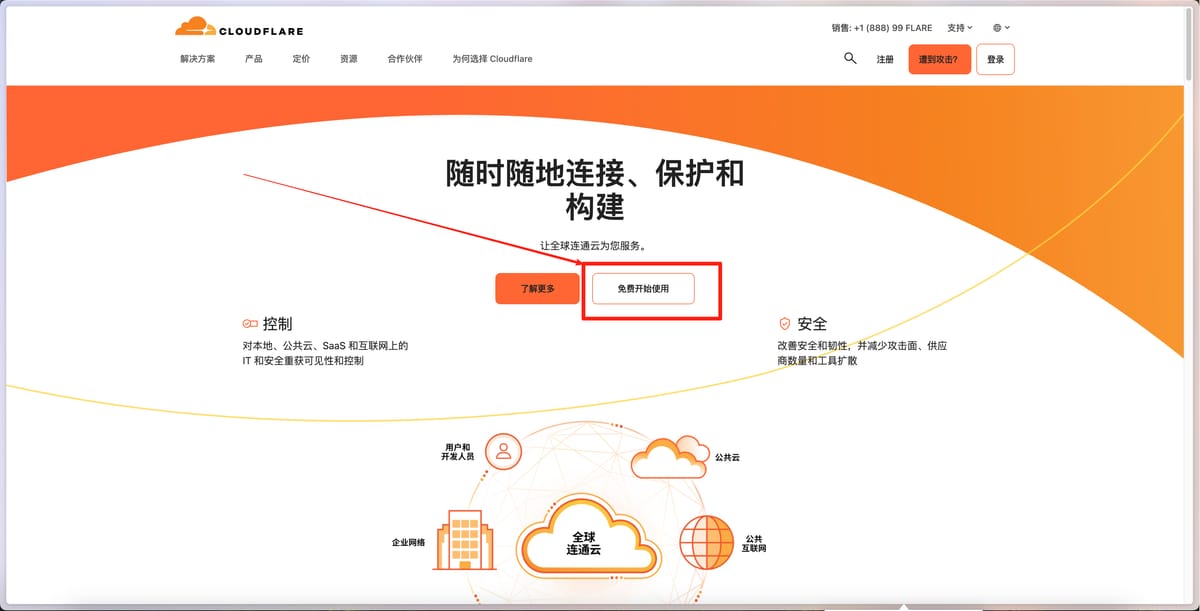
点击中间的“免费开始使用”
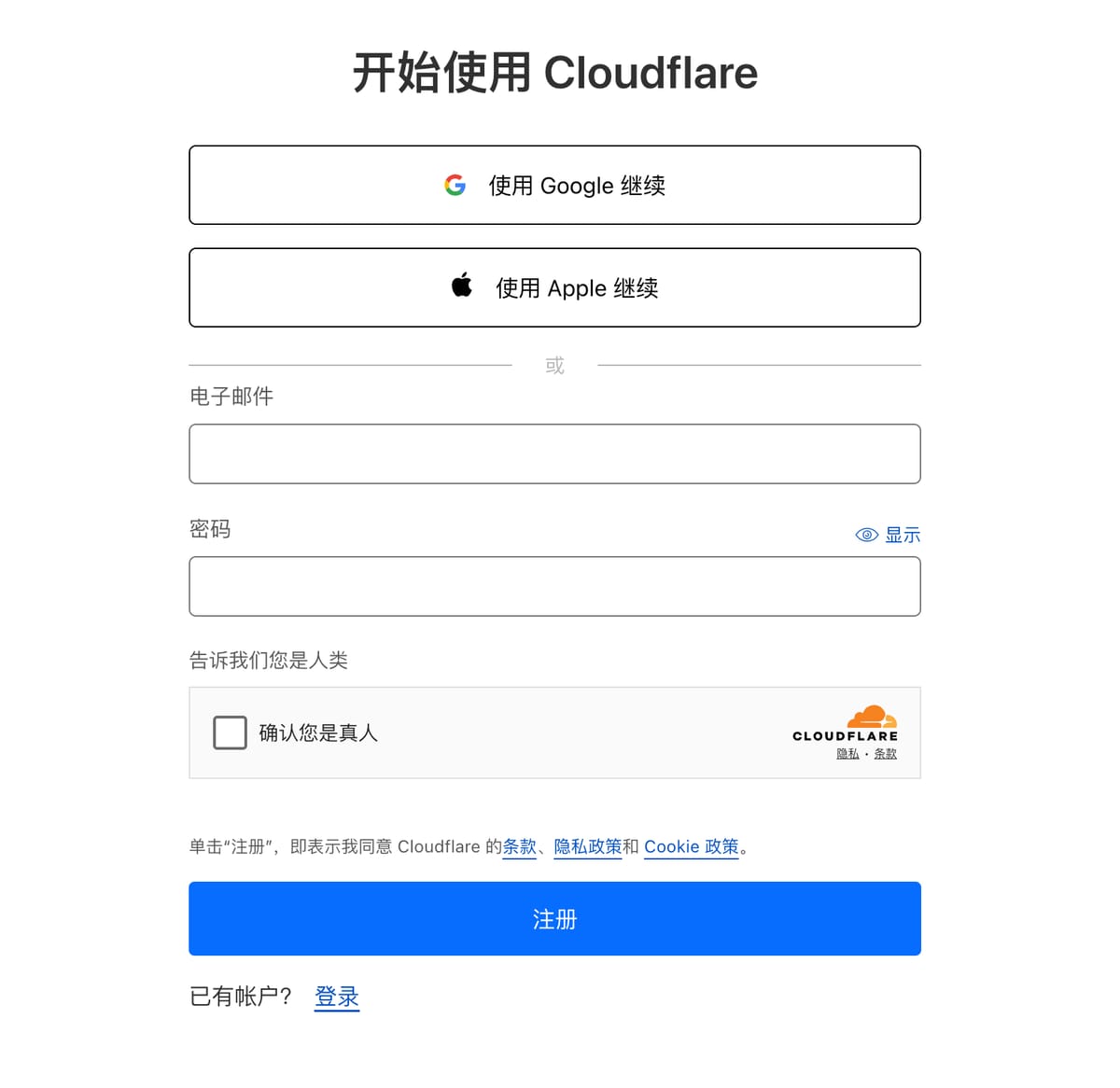
使用适合你的方式登录注册!
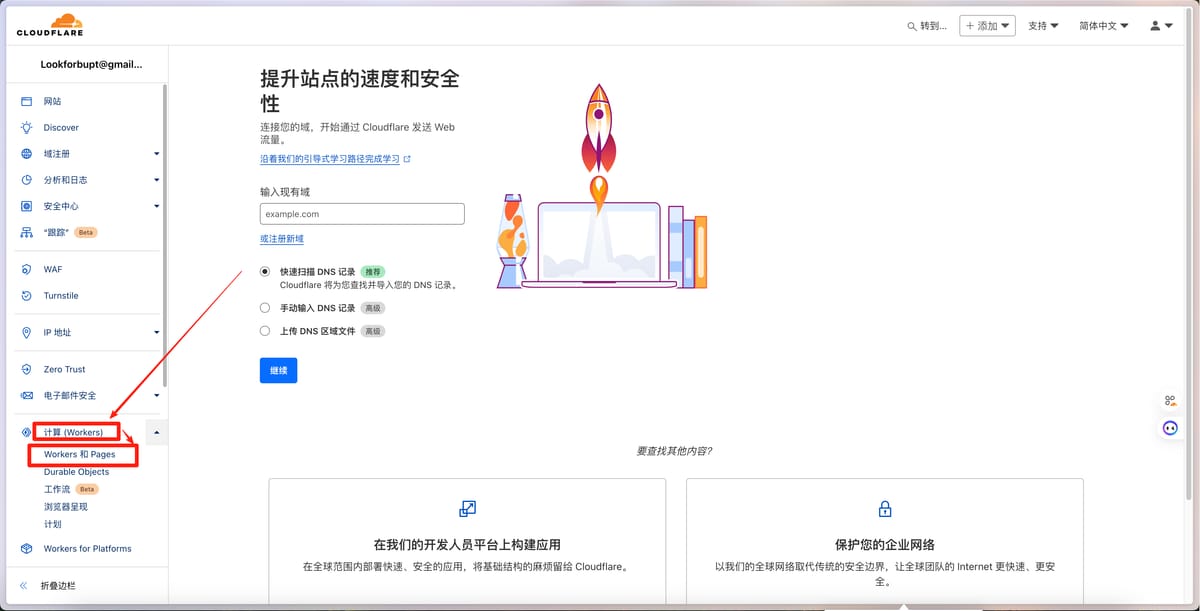
登录后,点击左侧列表的“计算(workers)”,然后再点击“Workers 和 Pages“
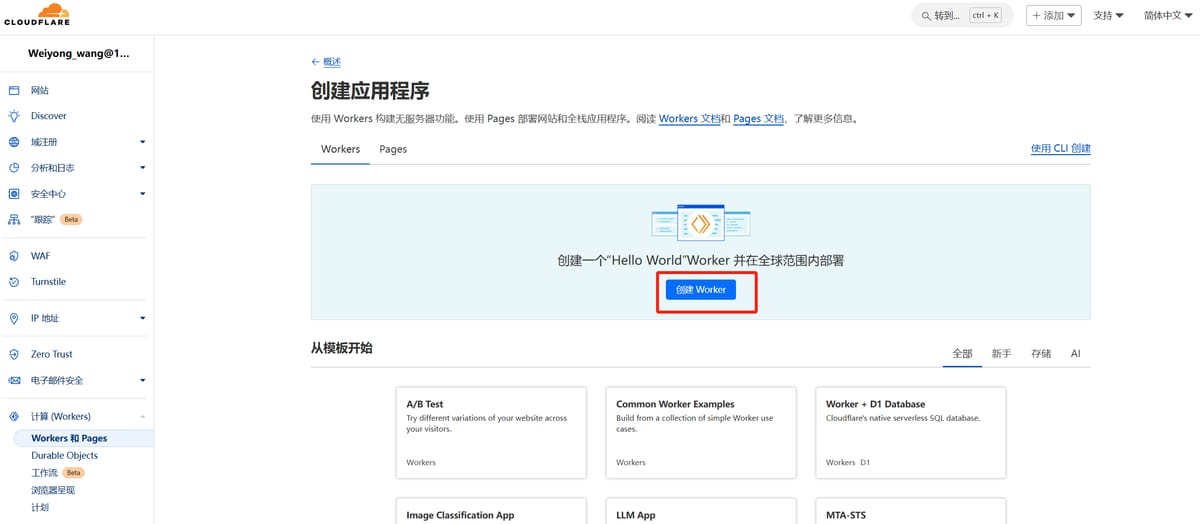
找到了吧!在页面中找到创建按钮,点击进行创建
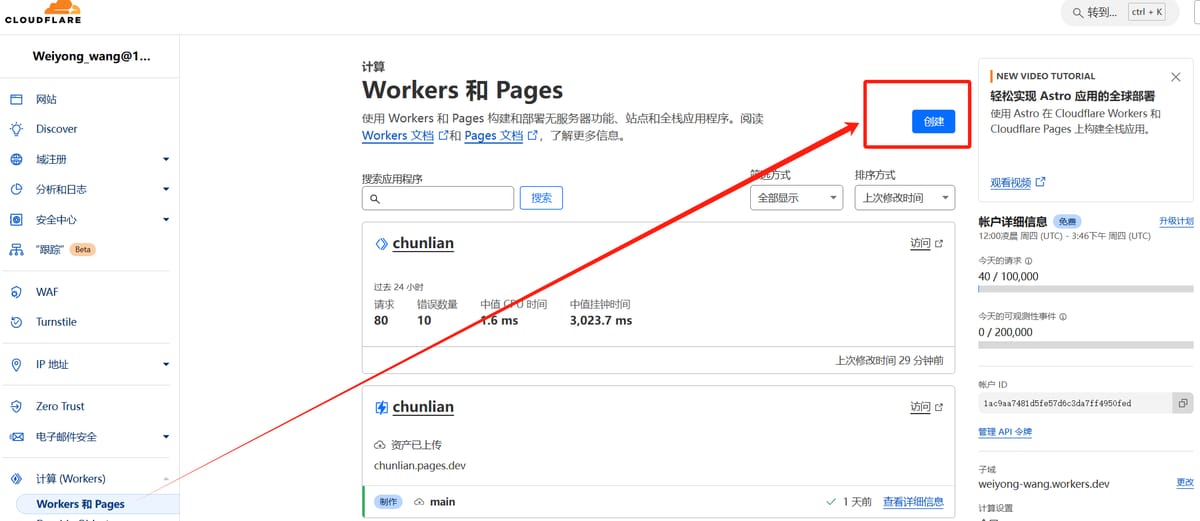
点击创建worker按钮
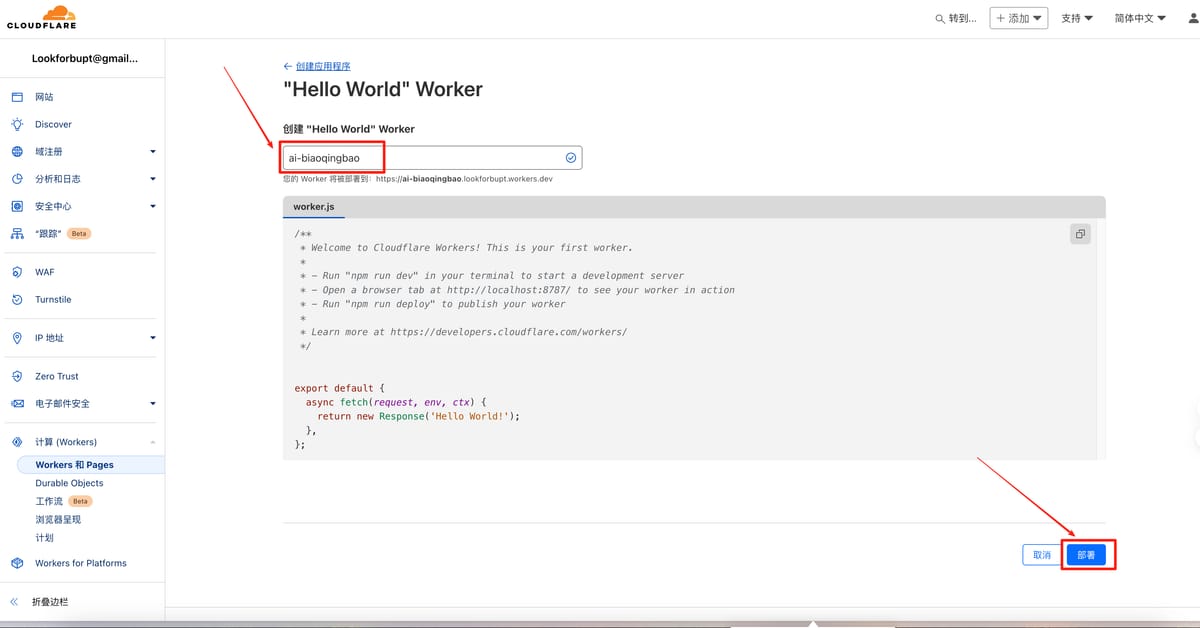
输入worker名称,这里填写 **ai-biaoqingbao ,**完成后点击右下角的部署按钮
点击“部署”后,会进入下面的页面:
步骤2:部署Worker
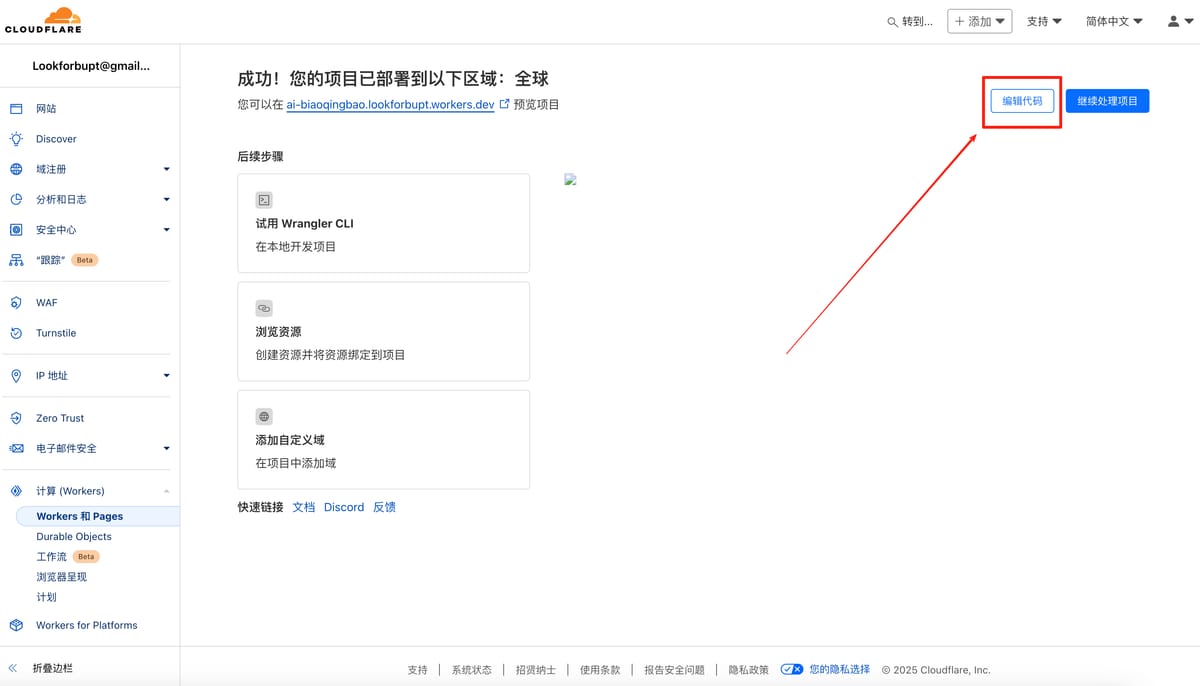
接上一步,我们在这个页面点击编辑代码,会进入到代码编辑页面:
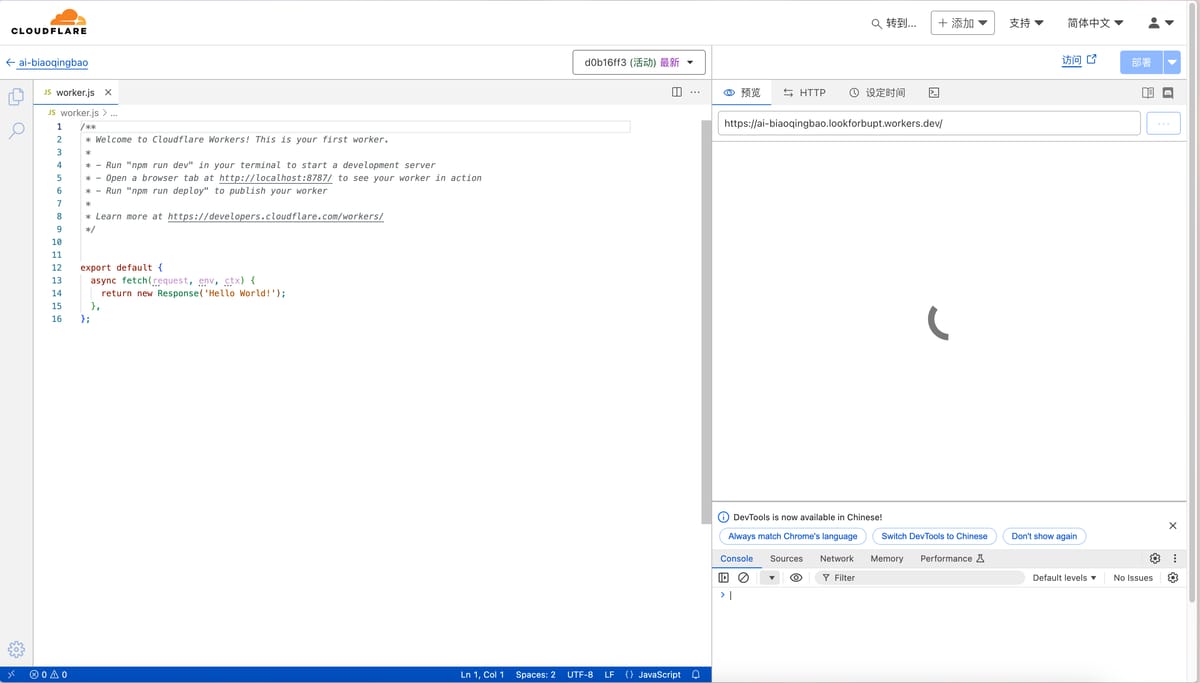
OK,右侧在转呀转,说明它在工作呢,工作啥呢?对,下面我们来告诉Worker应该干啥!
步骤3:打开Windsurf,再用Windsurf 打开biaoqingbao文件夹
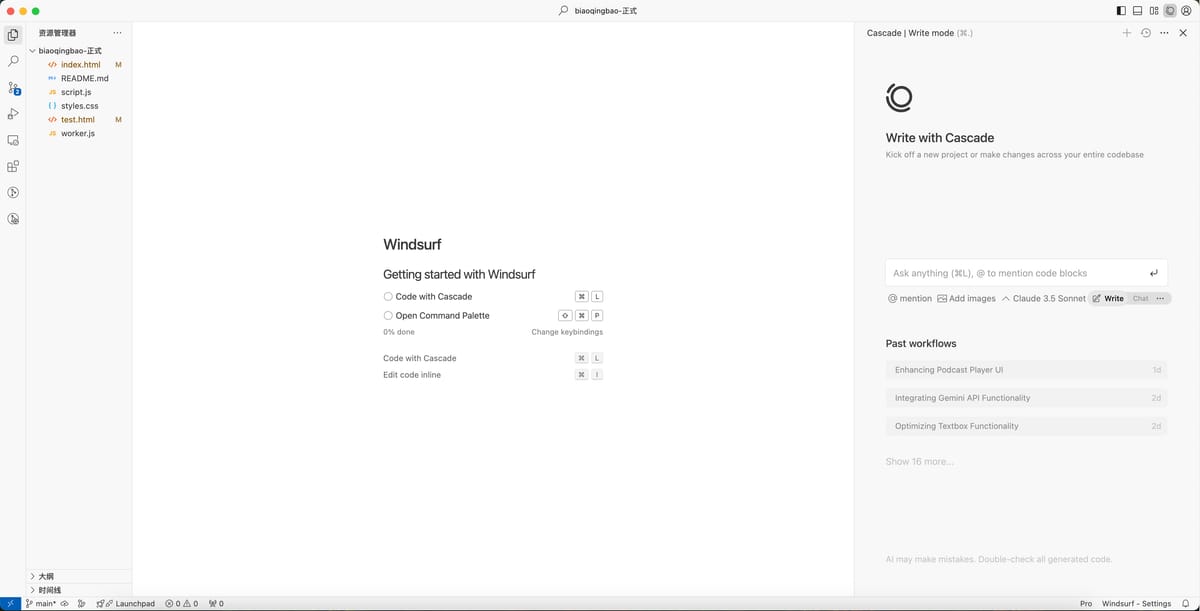
对,就是上一个柴犬表情包的文件夹,用Windsurf打开它!(黄叔本地电脑上的文件夹是“biaoqingbao-正式”
步骤4:修改好下面这段代码,并提交给Windsurf生成
🦾 API key 和bot id 的替换参考之前的 柴犬表情包案例
写一个Cloudflare中的workers脚本,主要功能是请求一个API,注意API是流式返回,下面是API的请求样例,注意处理跨域问题。

curl --location --request POST 'https://api.coze.cn/v3/chat' \
--header 'Authorization: Bearer pat_SCVB8n0KYoXaXLJ9j384iQS7JG*****' \
--header 'Content-Type: application/json' \
--data-raw '{
    "bot_id": "7450145225****",
    "user_id": "123456789",
    "stream": true,
    "auto_save_history":true,
    "additional_messages":[
        {
            "role":"user",
            "content":"震惊",
            "content_type":"text"
        }
    ]
}'

同时创建html页面测试API调用,worker使用get方式请求,入参为data,入参在点击发送按钮后会替换到请求体的content中进行API请求

将worker返回内容展示在页面上。一步一步来不要着急。
拼接好代码在Windsurf中发送,会创建worker.js文件和html文件
在Windsurf里点击worker.js,能看到它所有的代码,我们把这些代码全选中,然后复制:
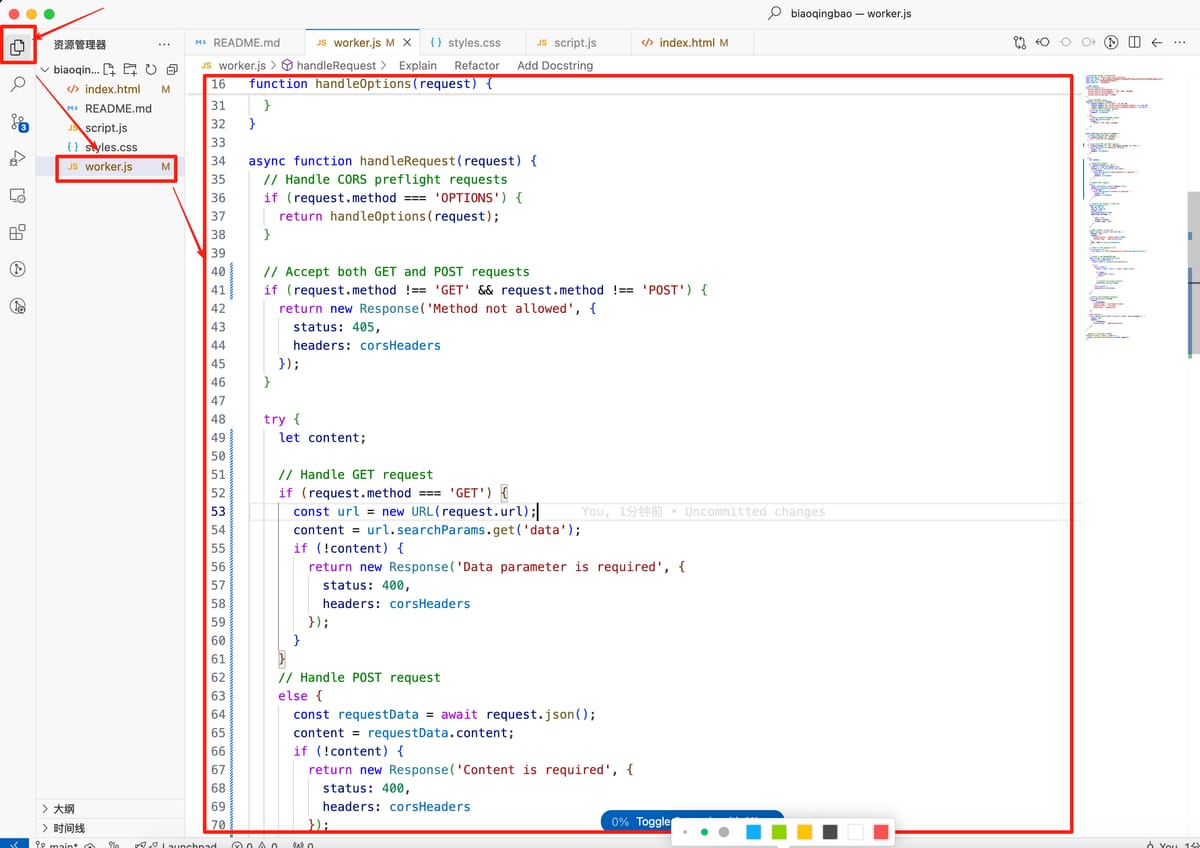
步骤5:将worker.js文件中的代码复制进来,点击部署
回到前面的worker的代码编辑页面,即前面步骤2的这个:
![图片展示了Cloudflare的worker代码编辑页面。左侧是代码编辑区域,显示有部分代码。右侧为预览区域,显示一个链接:https://ai - bluesprintbook.workers.dev/ 。根据上下文,这是将网页产品部署到Cloudflare的步骤5相关内容,需把左侧代码全部删除,将worker.js文件中的代码复制粘贴进去,然后点击右上角的“部署”,之后还要把右侧链接复制下来,图片为该步骤提供了操作界面参考。](/courses/aicoding/img/GpFKb