AI落地社
返回知识库
总览 · AI编程蓝皮书2.0

Part4:多维表格

AI书籍

01 做一个你专属的好文推荐网站(DeepSeek R1 + 飞书多维表格) 图片图片展示了 /courses/aicoding/img/DTMwb6KNQoLIGhxuYuacomjmnl8.jpg https://read.superhuang.me/ 这是黄叔部署到网上的一个好文精选网站,大家可以访问+收藏,是黄叔自己的精选AI资讯内容,帮助大家降低噪音。 这个产品的逻辑是,当你阅读到好文章时,可以一键存储到飞书多维表格,经过A…

更新于 2026-10-23 07:00:25 · 作者 AI落地社

你将获得

  • 学习:开篇:作者的话与更新说明
  • 学习:全文知识目录
  • 学习:Part1:基础知识
  • 学习:Part2:使用AI IDE作为你的个人工作台
  • 学习:Part3:网页开发
  • 学习:Part4:多维表格

内容大纲

  1. 开篇:作者的话与更新说明
  2. 全文知识目录
  3. Part1:基础知识
  4. Part2:使用AI IDE作为你的个人工作台
  5. Part3:网页开发
  6. Part4:多维表格
  7. Part5:浏览器插件
  8. Part6:微信小程序
  9. Part7:基于扣子搭建产品
  10. Part8:部署
  11. 降噪AI(微信服务号)
  12. 做一款App
  13. 末尾(有社群)
  14. 附录:使用 Windsurf 开发一款 iOS App(日更)

正文预览

01 做一个你专属的好文推荐网站(DeepSeek R1 + 飞书多维表格)
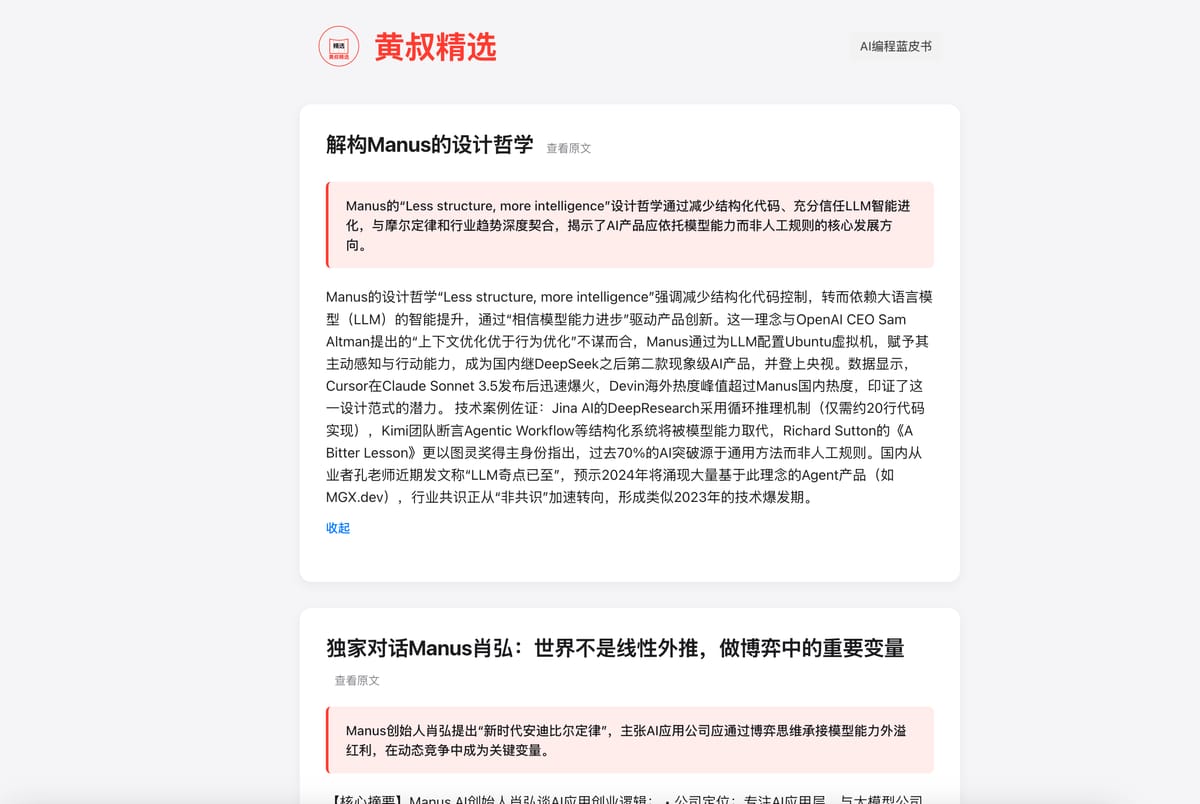
图片图片展示了

https://read.superhuang.me/

这是黄叔部署到网上的一个好文精选网站,大家可以访问+收藏,是黄叔自己的精选AI资讯内容,帮助大家降低噪音。

这个产品的逻辑是,当你阅读到好文章时,可以一键存储到飞书多维表格,经过AI处理,自动在你的博客网站上呈现出来。

在这个案例中我们需要理解,加持了AI能力的飞书多维表格,是一个全民性图形化AI数据库,这一点极其重要。

为了实现它,我们将会分为3步:

  1. 创建带有AI能力(以DeepSeek R1为主)的飞书多维表格;
  2. 使用Trae生成网页,呈现多维表格的内容;
  3. 使用Trae生成浏览器插件,一键存入多维表格。

理解了这个案例,相信你会在AI时代七窍通了六窍(哈哈哈,开个玩笑)

该创意来自**@向阳乔木**

第一步:创建带有AI能力的飞书多维表格

这里黄叔需要告诉大家,我使用的是免费版的个人飞书,这个案例对飞书账号并无要求。

首先,我们新建一个多维表格,注意,不能在知识库里创建多维表格,要在云盘里创建:
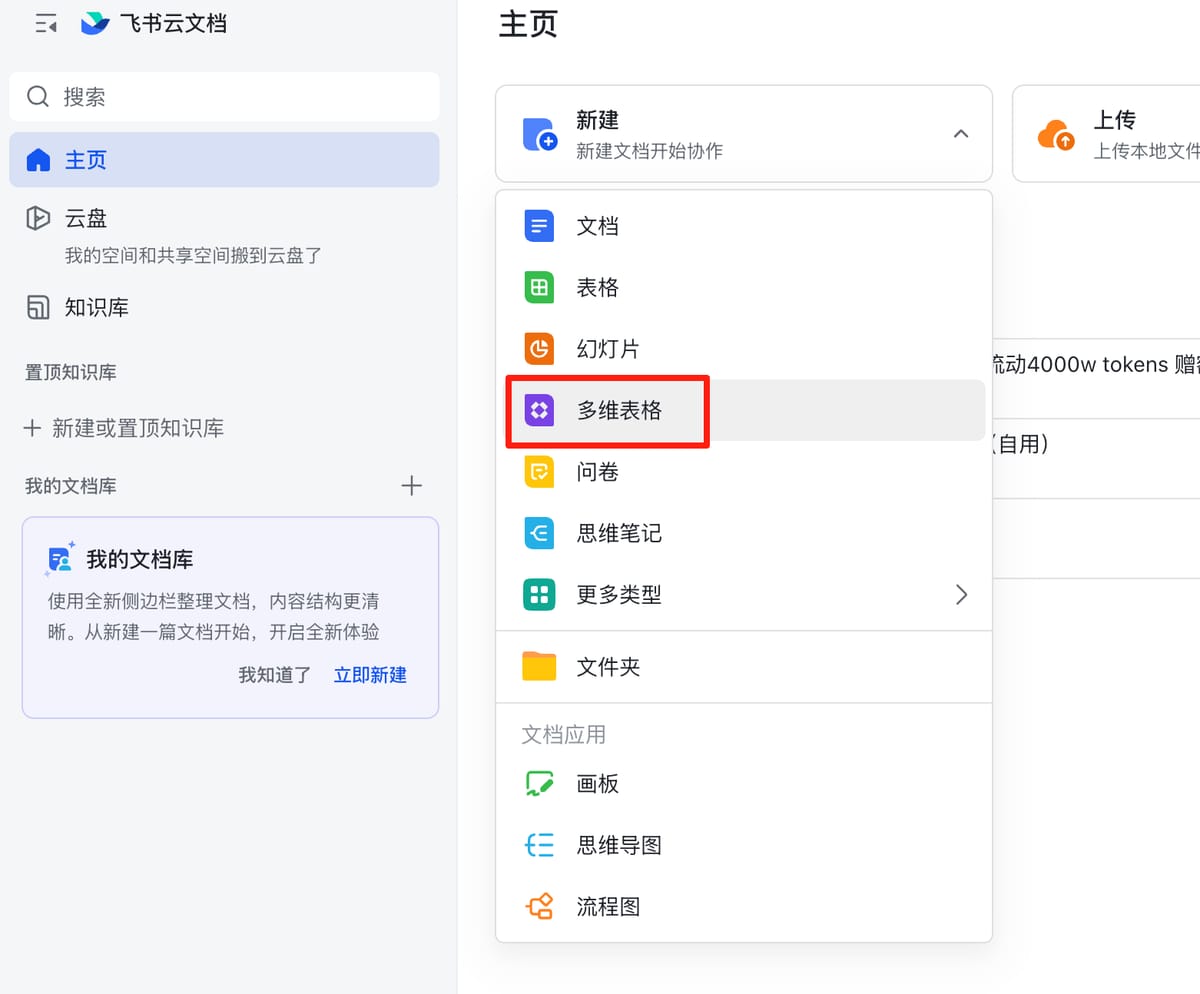
图片展示的是飞书云文档的主页面。左侧为导航栏,有搜索框及“主页”“云盘”“知识库”“我的文档库”等选项,其中“我的文档库”被蓝色边框突出显示。右侧是主内容区域,上方有“新建”“上传”等选项,中间有“文档”“表格”“幻灯片”等类别,其中“多维表格”被红色边框突出显示。该图片与上下文关系紧密,直观呈现了在飞书云文档中新建多维表格的操作入口位置。

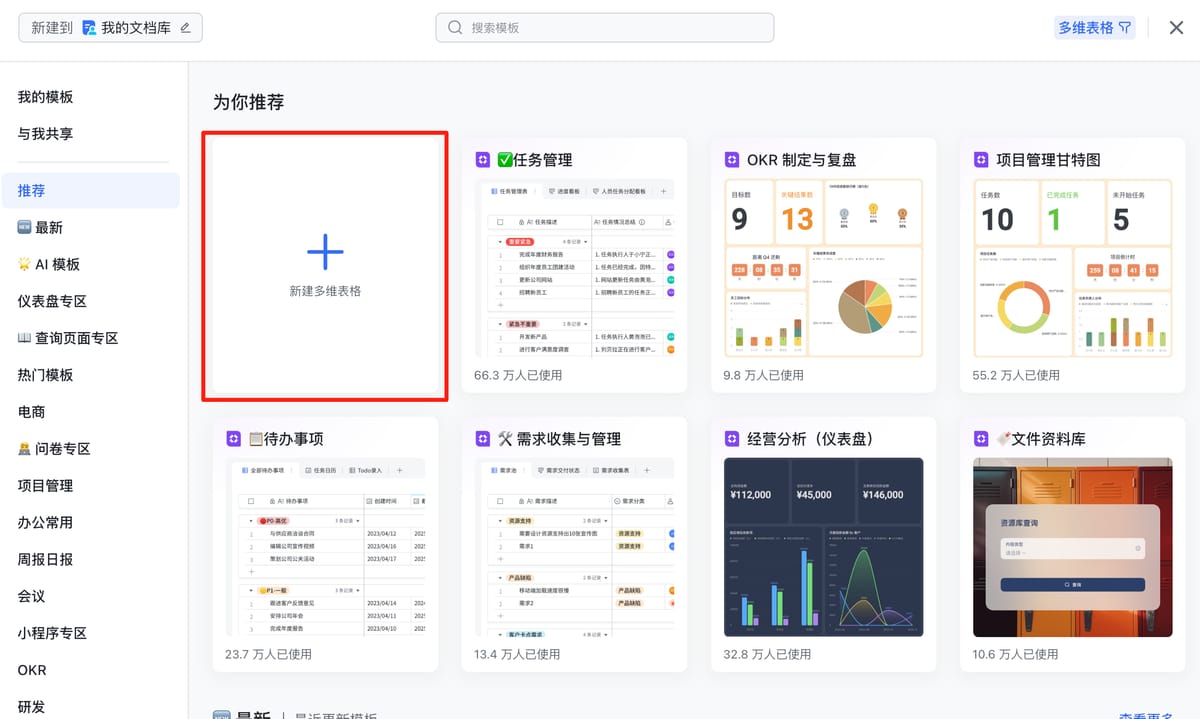
直接选择“新建多维表格”:

图片展示的是飞书多维表格的推荐界面。左侧有“我的文档”“我的模板”“与我共享”等选项,当前选中“推荐”。右侧上方有“为你推荐”标题,下方中“新建多维表格”被红色框突出显示。下方有多个模板推荐,如“待办事项”“需求收集与管理”“经营分析 addCriterion分析

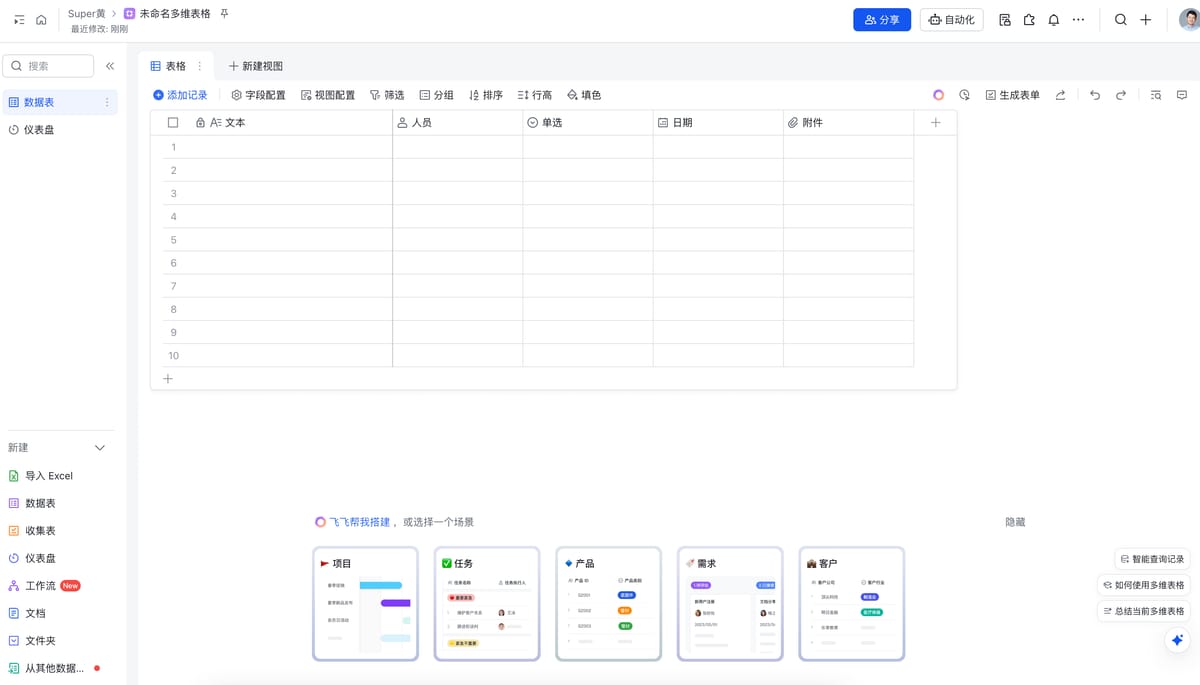
新建成功后,是下图所示界面:

图片展示的是在飞书云盘中新建的多维表格界面。表格包含AI文本、人员、单选、日期、附件等字段,当前处于“未命名多维表格”状态。界面左侧有“新建”选项,可选择“导入Excel”等。下方有“数据”板块,呈现了“项目”“任务”“产品”“需求”“客户”等数据板块图标。右侧有“数据”板块,列出“智能查询记录”“AI知识库全表数据”等数据。该图与上文“在云盘里创建多维表格”及“逐一添加字段”的内容相呼应,直观呈现了新建多维表格后的界面情况。

我们逐一添加字段,最后的成品可以参观:好文数据库

第一个字段的标题是“链接”
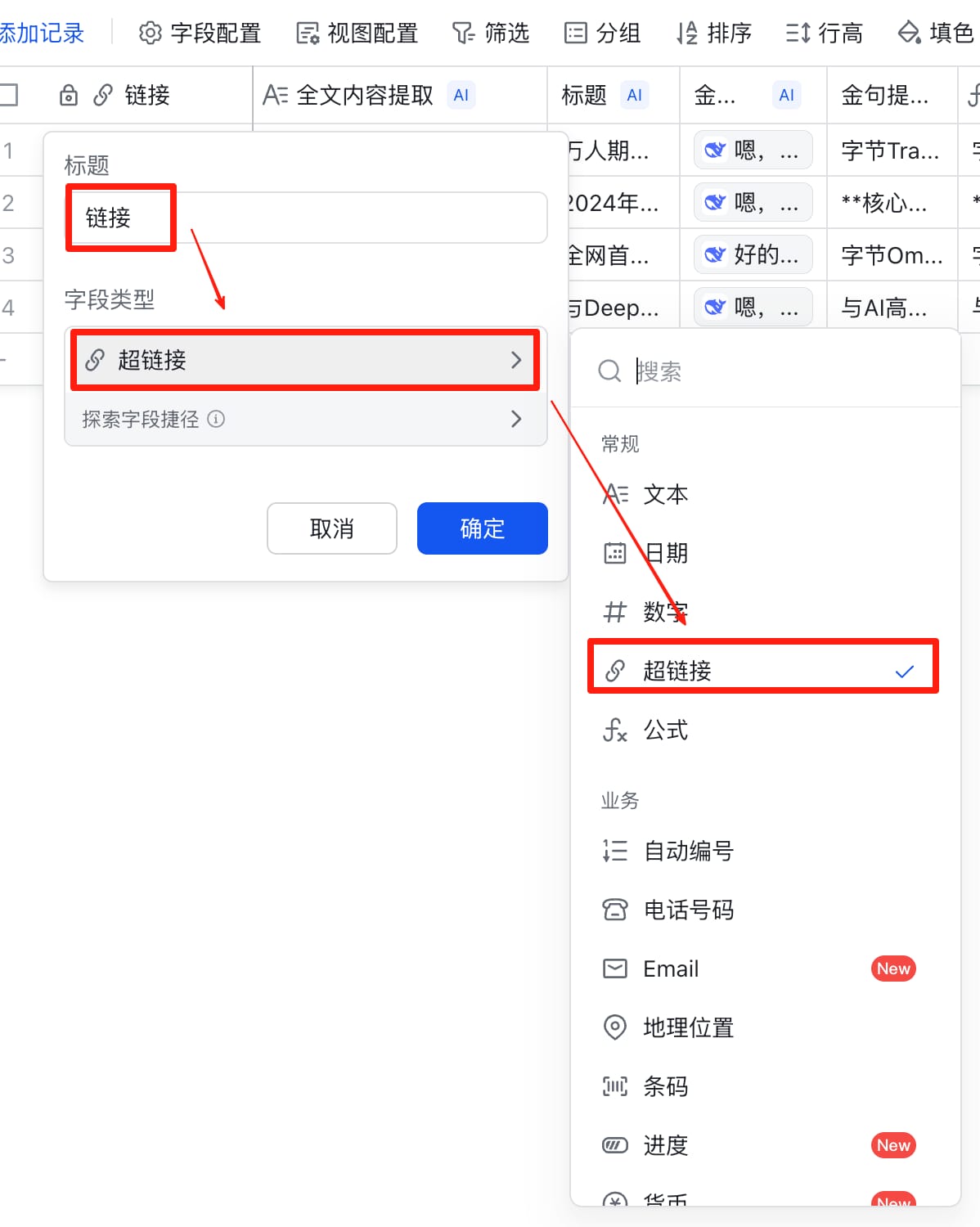
图片展示了飞书多维表格中DeepSeek R1中“链接”字段的设置界面。在“字段配置”下,点击“链接”字段右侧的“>””

第二个字段的标题是:“全文内容提取”,这个很重要,专门录屏给大家看:

<figure view-type="Preview"><source name="提取全文链接.mp4" mime="video/mp4" origin-height="720.000000" origin-width="1316.000000" size="5752524" token="F5rrb8HS0odAx9xQtRQcQ0CdnSd"/></figure>

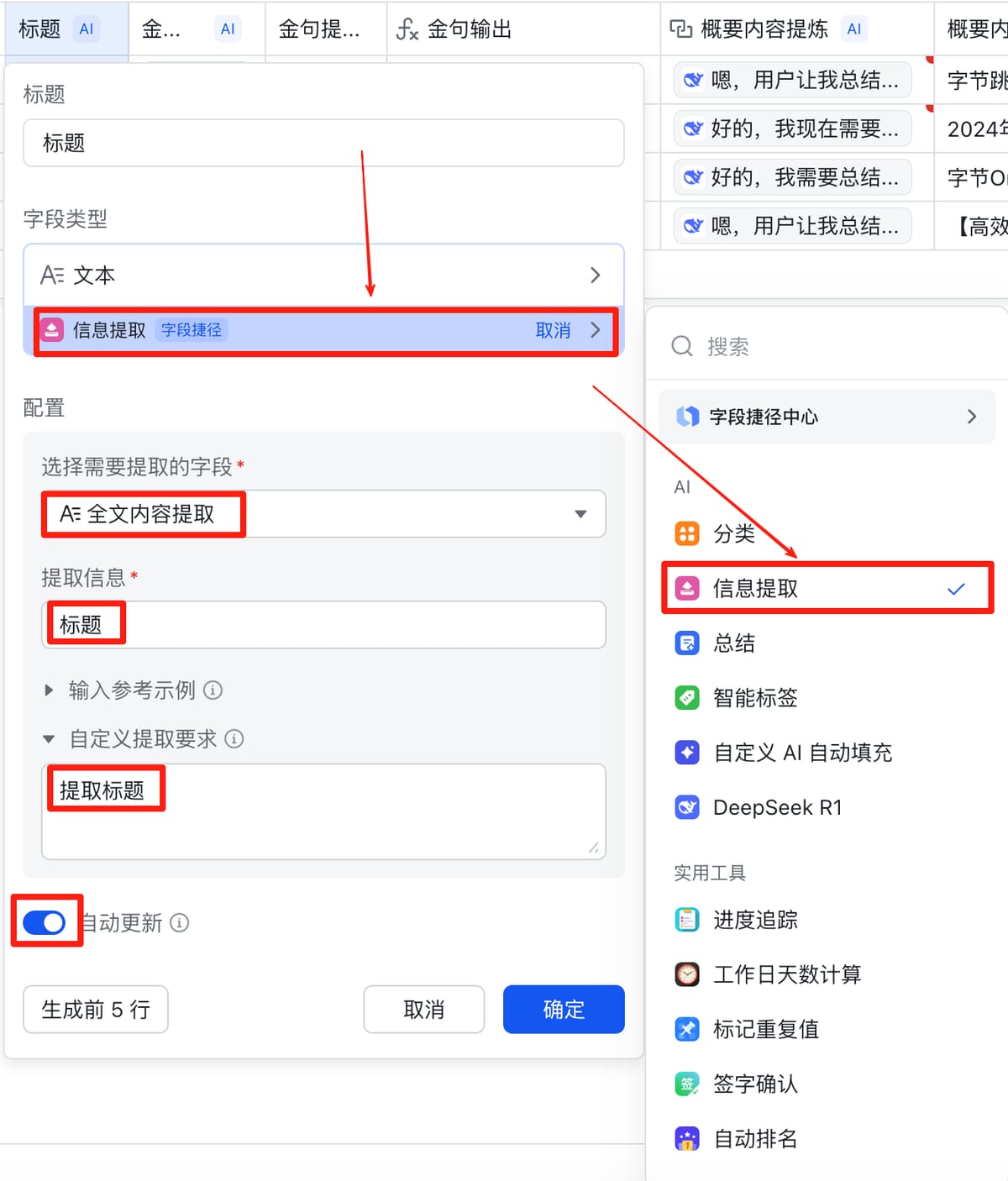
第三个字段的标题是“标题”:

图片展示了飞书多维表格中“信息提取”功能的设置界面。左侧为“信息提取”设置窗口,可选择提取字段、输入参考示例等,当前选择“标题”字段,提取标题。右侧是“信息提取”分类,其被勾选。该图片与上下文紧密相关,上下文提到需使用DeepSeek R1关联火山方舟账号,还需勾选“获取更多信息”里的“输出结果”等选项,此图直观呈现了“信息提取”功能的设置操作,帮助用户了解如何配置提取字段等信息。

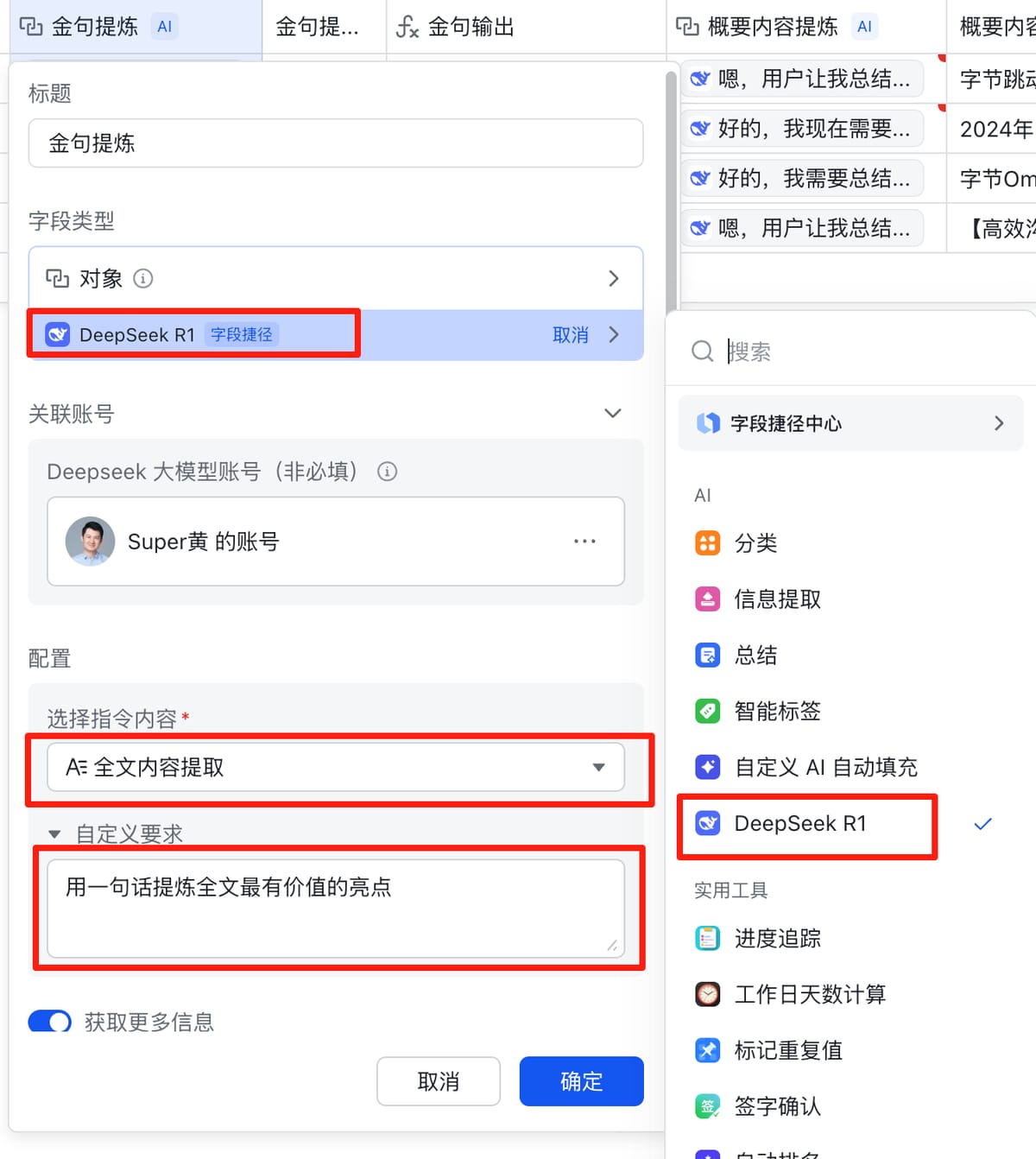
第四个字段的标题是“金句提炼”

图片展示了飞书多维表格中“金句提炼”字段的设置界面。左侧为字段设置区域,可选择“DeepSeek R1”模型,关联账号为“Super黄”,并有“获取更多信息”选项。右侧是字段内容区域,显示了“金句提炼.输出结果”等字段。该图片与上下文紧密相关,上下文提到需勾选“获取更多信息”里的“输出结果”后自动生成“金句提炼.输出结果”字段,此图直观呈现了该字段的设置操作界面,帮助理解如何进行设置。

注意,这里我们使用了“DeepSeek R1”,需要关联火山方舟的账号信息,如何获取可以点下方箭头所示的位置:
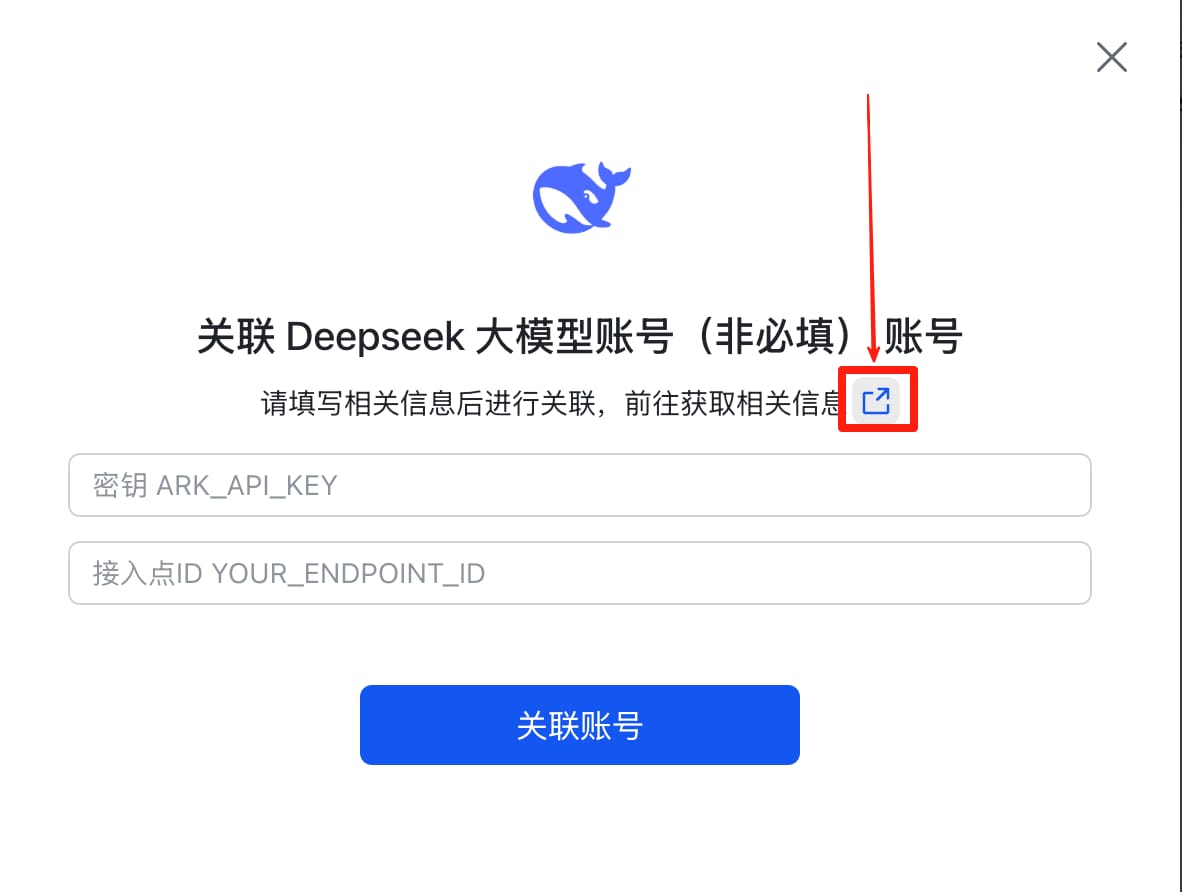
图片展示了关联DeepSeek大模型账号的界面,非必填。需填写密钥ARK_API_KEY和接入点IDYOUR_ENDPOINT_ID后,点击“关联账号”按钮。图片中“账号”处有红色箭头指向,强调该操作位置。该图片与上下文紧密相关,上下文提到使用DeepSeek R11时需关联火山方舟账号信息,此图即为获取相关信息的界面,指引用户完成账号关联操作。

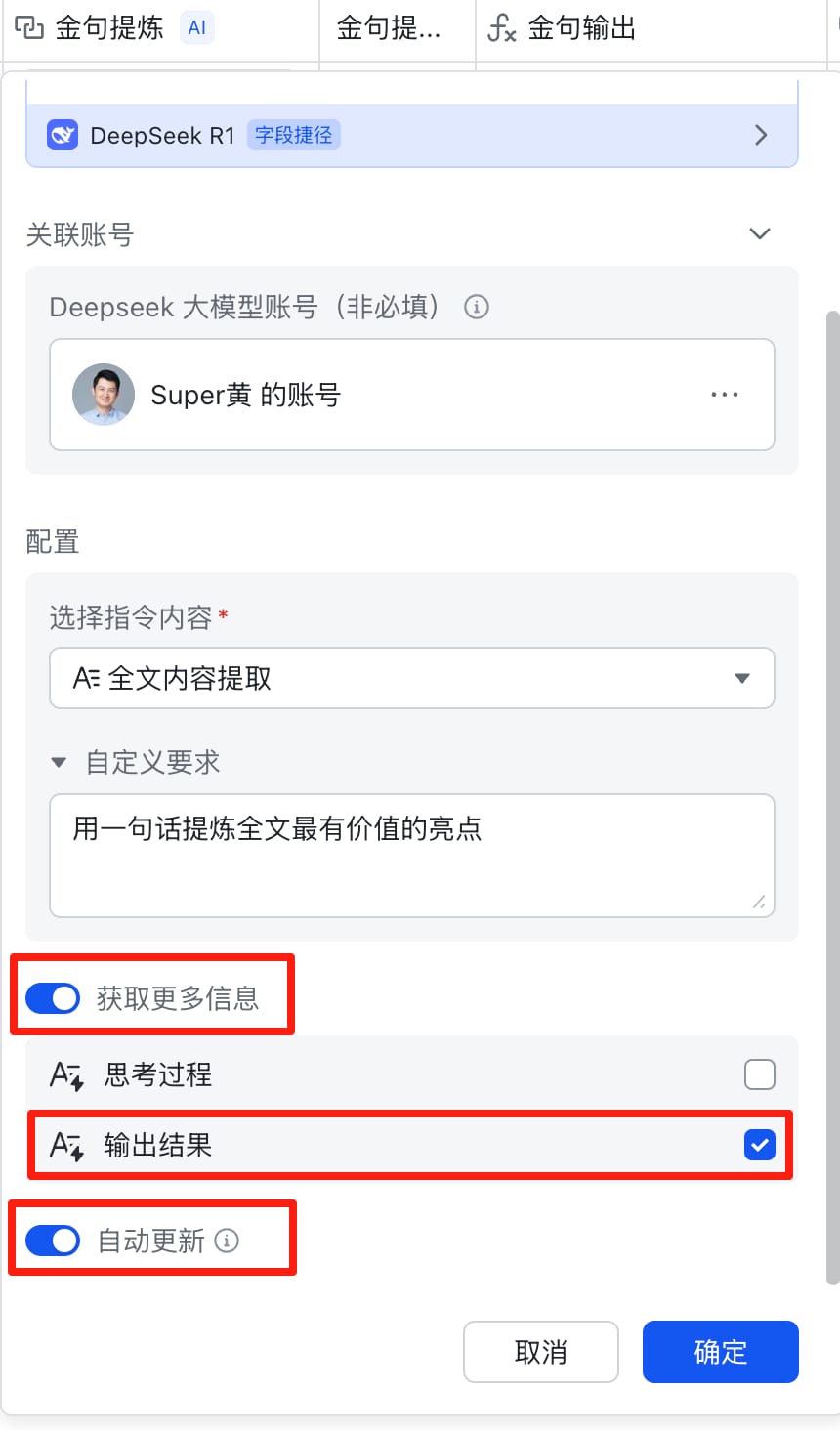
对于DeepSeek R1,还需要把下面几个选项勾选上:

图片展示了DeepSeek R1的配置界面。其中,“获取更多信息”选项被红色框突出显示,其下有“输出结果”和“自动更新”两个选项,后者也被红色框标出。该界面与上下文紧密相关,上下文提到在使用DeepSeek R1时,需勾选“获取更多信息”里的“输出结果”选项,这样后续字段才会自动生成,如“金句提炼.输出结果”和“概要内容提炼.输出结果”,最后再通过公式复制到“金句输出”和“概要内容输出”字段。

勾选上“获取更多信息”---》“输出结果”后,会自动生成第五个字段“金句提炼.输出结果”
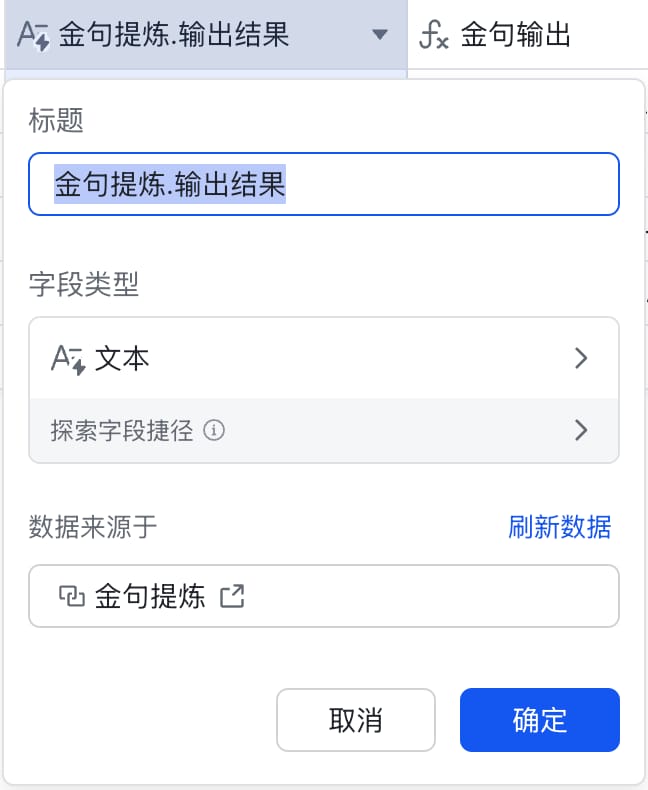
图片展示的是飞书多维01做一个你专属的好文推荐网站(DeepSeek R1+飞书多维表格)中创建带有AI能力的飞书多维表格时,第六个字段“金句输出”选择公式弹出的的层。标题为“金句提炼.输出结果”,字段类型为文本,数据来源于“金句提炼”。该图片与上下文紧密相关,是对上文提到的“选择公式,会弹出一个层,选择‘金句.输出结果’即可”的具体呈现,直观展示了选择公式后的界面情况。

但是这个字段因为是R1生成的,有一定问题,最后通过API无法获得,我们需要复制到下一个字段:

第六个字段是“金句输出”:

图片展示了飞书多维表格中“金句输出”字段的设置界面。左侧显示“金句输出”字段,其字段类型被红色框突出显示为“公式”。右侧弹出公式设置层,公式内容处显示“[金句提炼.输出结果]”。下方字段格式为“AE文本”,还有“取消”和“确定”按钮。该图片与上下文紧密相关,是对上文提到的“选择公式,会弹出一个层,选择‘金句提炼.输出结果’即可”的具体操作展示,直观呈现了设置公式字段的操作步骤。

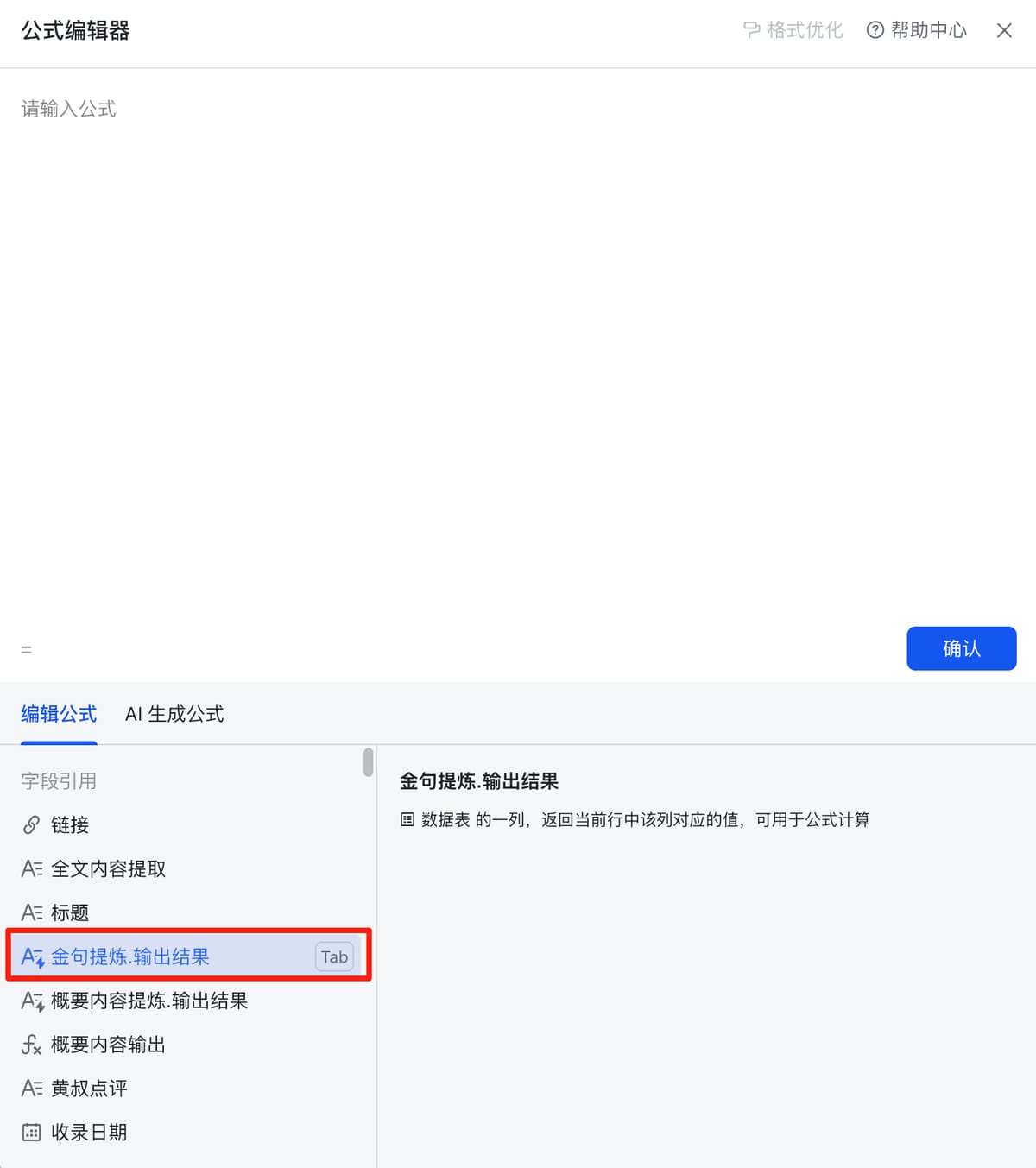
选择公式,会弹出一个层,选择“金句提炼.输出结果”即可,选择后会是下右图:

<grid> <column width-ratio="0.500431"> ![图片展示的是飞书多维表格中公式编辑器界面。左侧有“请输入公式”输入框,下方有“编辑公式”和“AI生成公式”选项卡。右侧是AI生成公式相关设置,其中“AI - 金句提炼.输出结果”选项被红色框突出显示。该图片与上下文紧密相关,上下文提到在创建带有AI能力的飞书多维表格时,第六个字段“金句输出”需选择公式,此图即展示了选择“金句提炼.输出结果”公式后的界面,直观呈现了操作结果。](/courses/aicoding/img/Gj3TbpPu9oV8h3xfuK8cxq90nDf.jpg) </column> <column width-ratio="0.499569"> ![图片展示的是飞书多维表格中公式编辑器界面。左侧是](/courses/aicoding/img/DNC7bXEHHoZaVTxu3nmc9Pirn7e.jpg) </column> </grid>
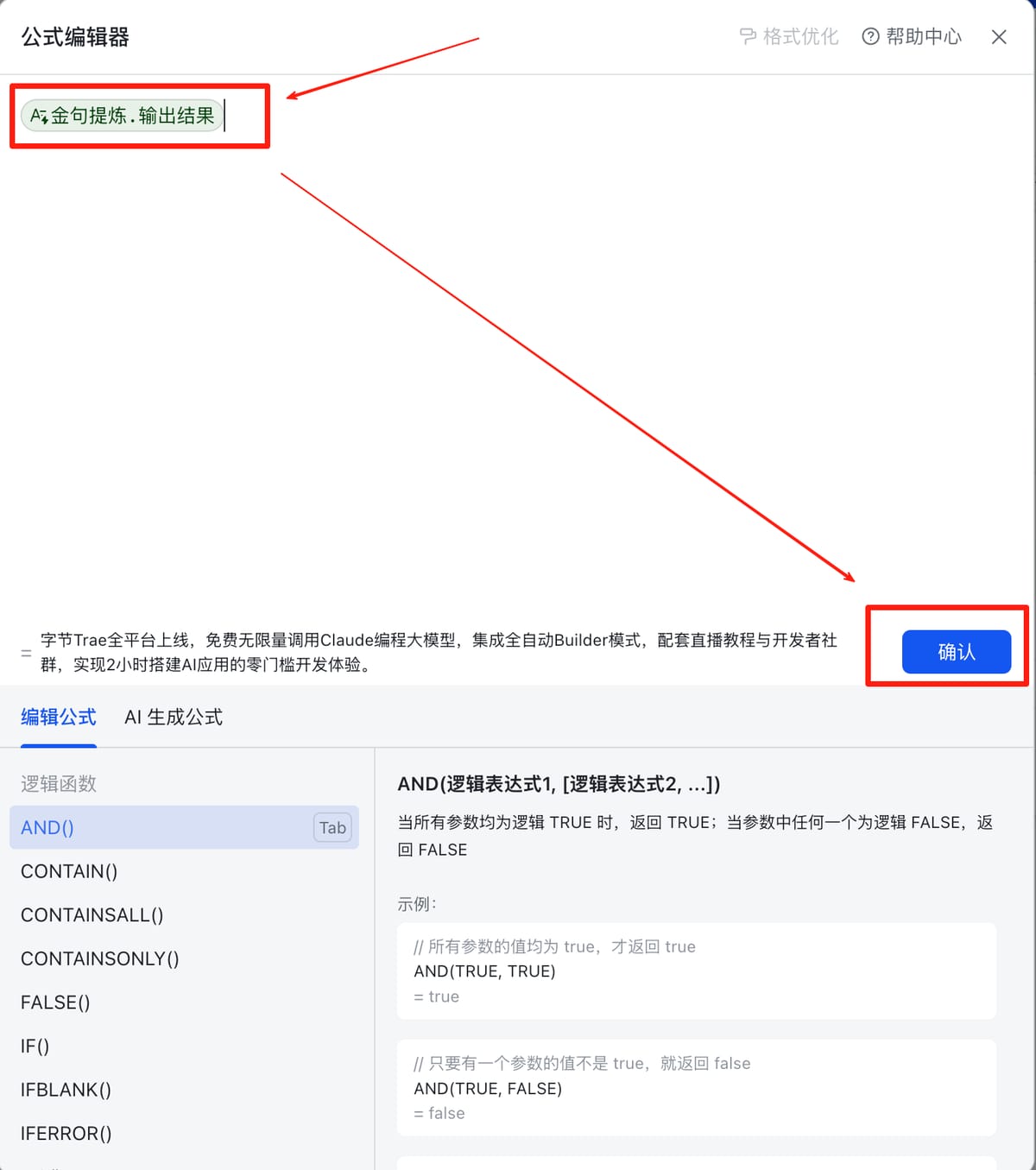
第七个字段“概要内容提炼”,同样用DeepSeek R1提炼:

<grid> <column width-ratio="0.500334"> ![图片展示的是飞书多维表格中“概要内容提炼”字段的设置界面。标题为“概要内容提炼”,字段类型为“DeepSeek R1字段链接”,关联账号为“Super黄的账号”。配置部分,选择指令内容为“全文内容提取”,自定义要求为“不超过200字,提炼全文核心,有数据的话可以更多引用”,并有“获取更多信息”选项。该图片与上下文紧密相关,是创建带有AI能力的飞书多维表格过程中,设置“概要内容提炼”字段的步骤说明。](/courses/aicoding/img/O2yjbjkHOoPBpyxLfv7cvBT2n1d.jpg) </column> <column width-ratio="0.499666"> ![图片](/courses/aicoding/img/LxpVbNPQ1op9zmxXOAhcyG39nKb.jpg) </column> </grid>
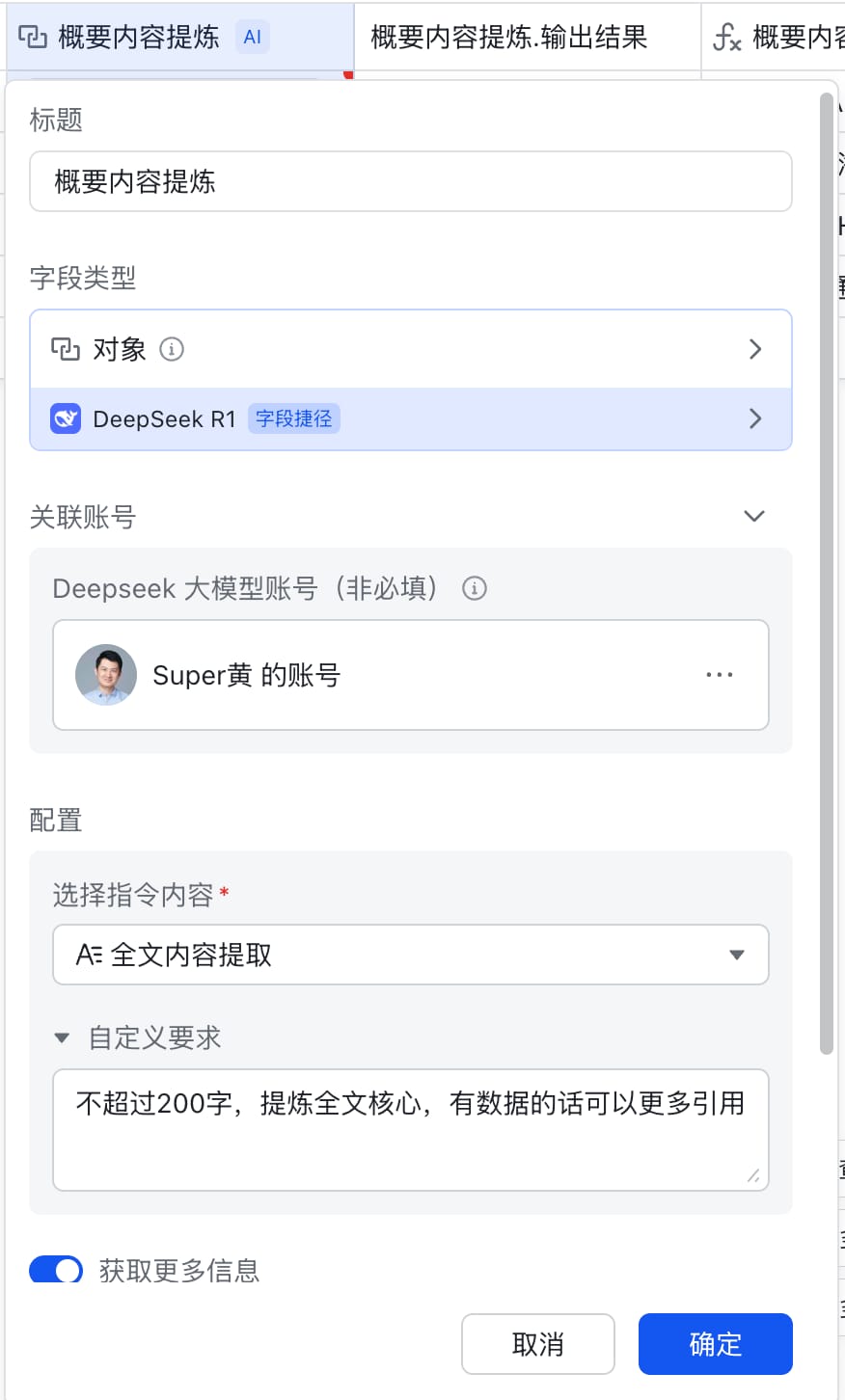
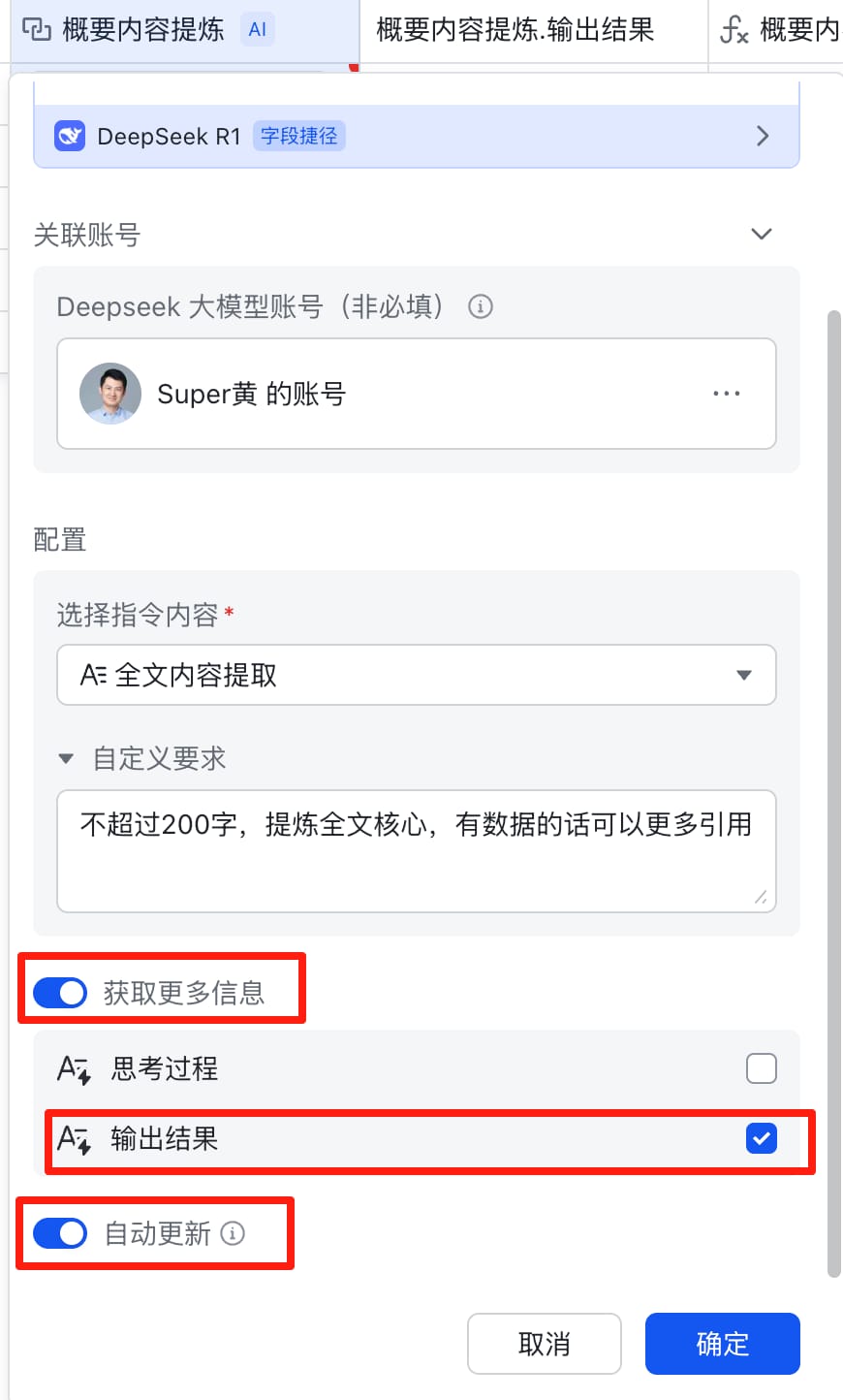
同样的打开“获取更多信息”里的“输出结果”

同样,第八个字段就会自动出现:“概要内容提炼.输出结果”
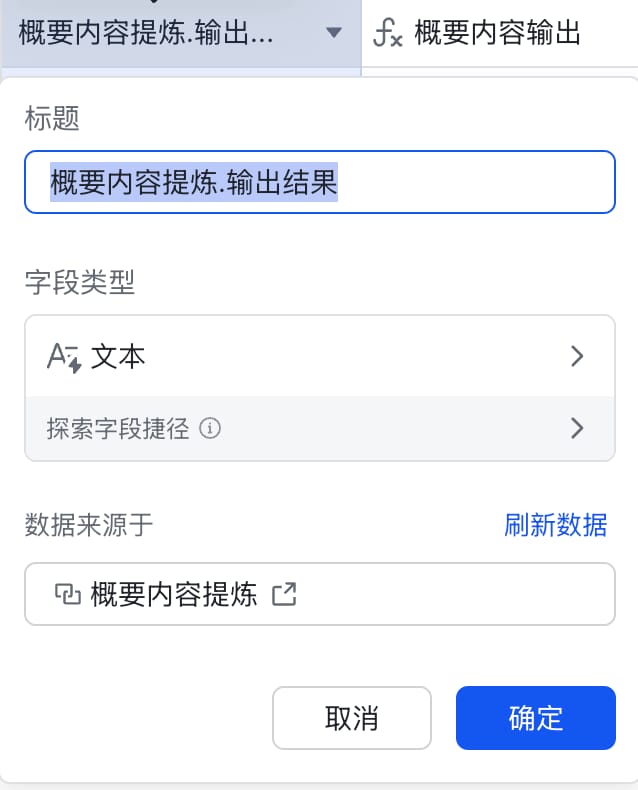
图片展示的是飞书多维表格中“概要

第九个字段“概要内容输出”,用公式,复制上面的第八个字段

图片展示了飞书多维表格中“概要内容输出”字段的设置界面。标题为“概要内容输出”,字段类型为“公式”,公式内容为“[概要内容提炼.输出结果]”,字段格式为“文本”。该图片与上文提到的在飞书多维表格中创建带有AI能力的表格相关,用于说明在设置“概要”字段时,通过公式引用“概要内容提炼.输出结果”字段,实现自动获取信息,只需输入第一个链接,后续字段即可自动生成。

这样,我们只需要输入第一个链接,后面的所有字段都会自动生成。

那么,AI数据库就完成设置了!

第二步:用网页呈现多维表格里的内容

这里需要分为两小步:

  1. 多维表格的数据要能对外输出,需要增加一个飞书应用;
  2. 使用Windsurf开发一个网页,读取多维表格的数据并呈现;

增加一个飞书应用

第1步:打开网址 https://open.feishu.cn/?lang=zh-CN

第2步:登录并进入开发者后台,如下图
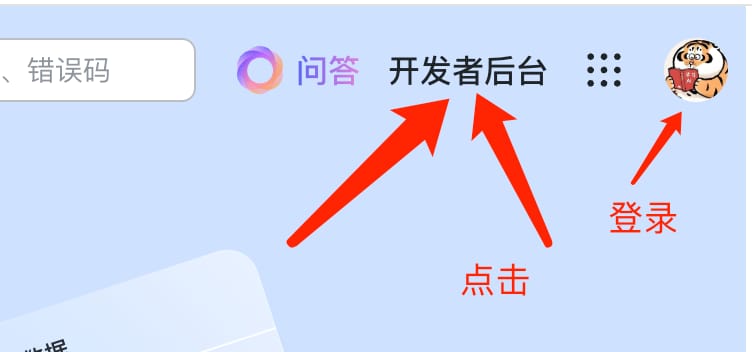
图片展示的是做专属好文推荐网站时,用网页呈现多维表格内容步骤中的操作指引画面。画面中有“问答”“开发者后台”等文字,有三个红色箭头分别指向“问答”与“开发者后台”文字区域以及右上角头像区域,右上角箭头旁标注“登录”,中间箭头旁标注“点击”。此图对应文档中“第2步:登录并进入开发者后台,如下图”的内容,直观地指示用户登录并进入开发者后台的操作位置。

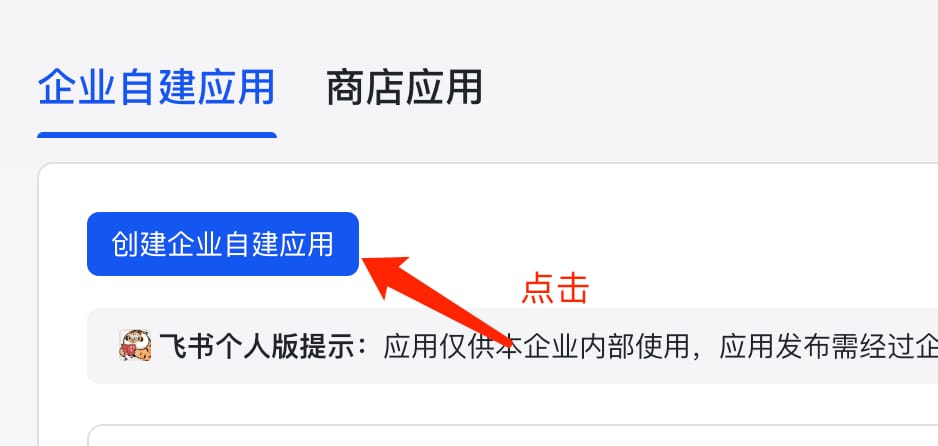
第3步:创建新应用

图片展示 addCriterion图片展示了飞书开发者后台中“企业自建应用”页面。image_id”的内容。页面上方有“企业自建应用 addCriterion图片展示了飞书开发者后台中“企业自建应用”页面。页面上方有“企业自建应用”和“商店应用”两个选项卡,当前选中“企业自建应用”。下方有一个蓝色的“创建 addCriterion addCriterion图片展示了飞书开发者后台中“企业自建应用”页面。页面上方有“企业自建应用”和“商店应用”两个选项卡,当前选中“企业自建应用”。下方有一个蓝色的“创建企业自建 addCriterion图片展示了飞书开发者后台中“企业自建应用”页面。页面上方有“企业自建应用”和“商店应用

第4步:填写应用相关信息

![图片展示的是飞书开发

会员专享

暂无权限 · 仅对 VIP 会员开放

开通会员解锁全文,添加客服老师微信

  • ✓网站会员全年访问全部会员内容
  • ✓Skills / 工作流源文件(百度网盘)
  • ✓资料下载与课程正文
  • ✓社群微信群入口(开通后联系客服)

已有卡密?去激活

已有账号?登录后开通更顺畅