AI落地社
返回知识库
总览 · AI编程蓝皮书2.0

Part3:网页开发

AI书籍

01 图片字幕生成器 你想生成自己的金句卡片么?类似这样的: 图片展示的是图片字幕生成器界面。左侧为上传图片区域,有“选择图片”按钮,下方有字幕设置,包括字幕高度、字体大小、字体颜色、字幕样式、字幕内容等,当前字字幕内容为“这是Manus的相关照片,也是一个历史性的时刻,Manus不一定会笑到最后,但世界已经因此此开始发生一些变化”。右侧是预览区域,有 自动生成字幕图片成功! /courses/aicoding/img/GZDubhI…

更新于 2026-10-23 07:00:25 · 作者 AI落地社

你将获得

  • 学习:开篇:作者的话与更新说明
  • 学习:全文知识目录
  • 学习:Part1:基础知识
  • 学习:Part2:使用AI IDE作为你的个人工作台
  • 学习:Part3:网页开发
  • 学习:Part4:多维表格

内容大纲

  1. 开篇:作者的话与更新说明
  2. 全文知识目录
  3. Part1:基础知识
  4. Part2:使用AI IDE作为你的个人工作台
  5. Part3:网页开发
  6. Part4:多维表格
  7. Part5:浏览器插件
  8. Part6:微信小程序
  9. Part7:基于扣子搭建产品
  10. Part8:部署
  11. 降噪AI(微信服务号)
  12. 做一款App
  13. 末尾(有社群)
  14. 附录:使用 Windsurf 开发一款 iOS App(日更)

正文预览

01 图片字幕生成器

你想生成自己的金句卡片么?类似这样的:
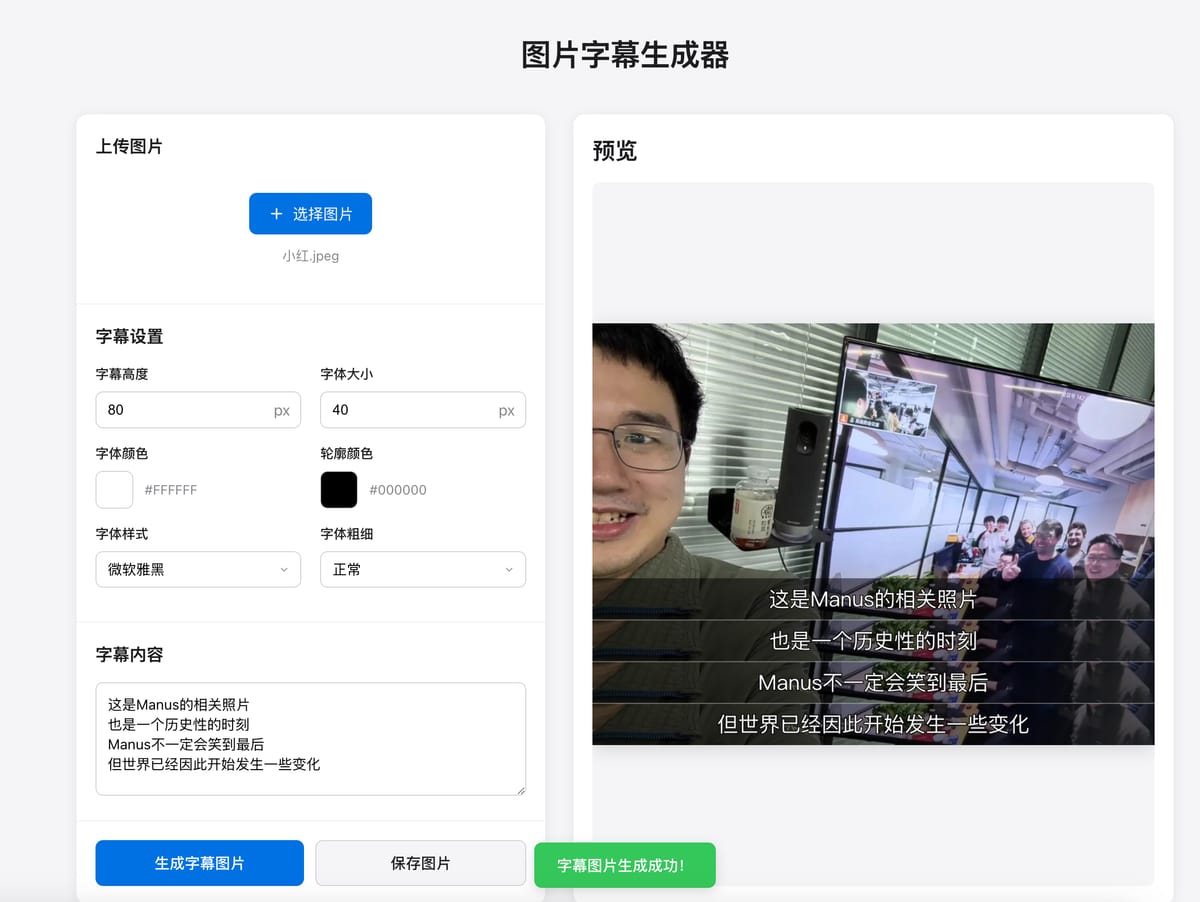
图片展示的是图片字幕生成器界面。左侧为上传图片区域,有“选择图片”按钮,下方有字幕设置,包括字幕高度、字体大小、字体颜色、字幕样式、字幕内容等,当前字字幕内容为“这是Manus的相关照片,也是一个历史性的时刻,Manus不一定会笑到最后,但世界已经因此此开始发生一些变化”。右侧是预览区域,有 自动生成字幕图片成功!

欢迎访问黄叔发布的网址来进行体验:https://picquote.superhuang.me/

该创意来自@南瓜博士
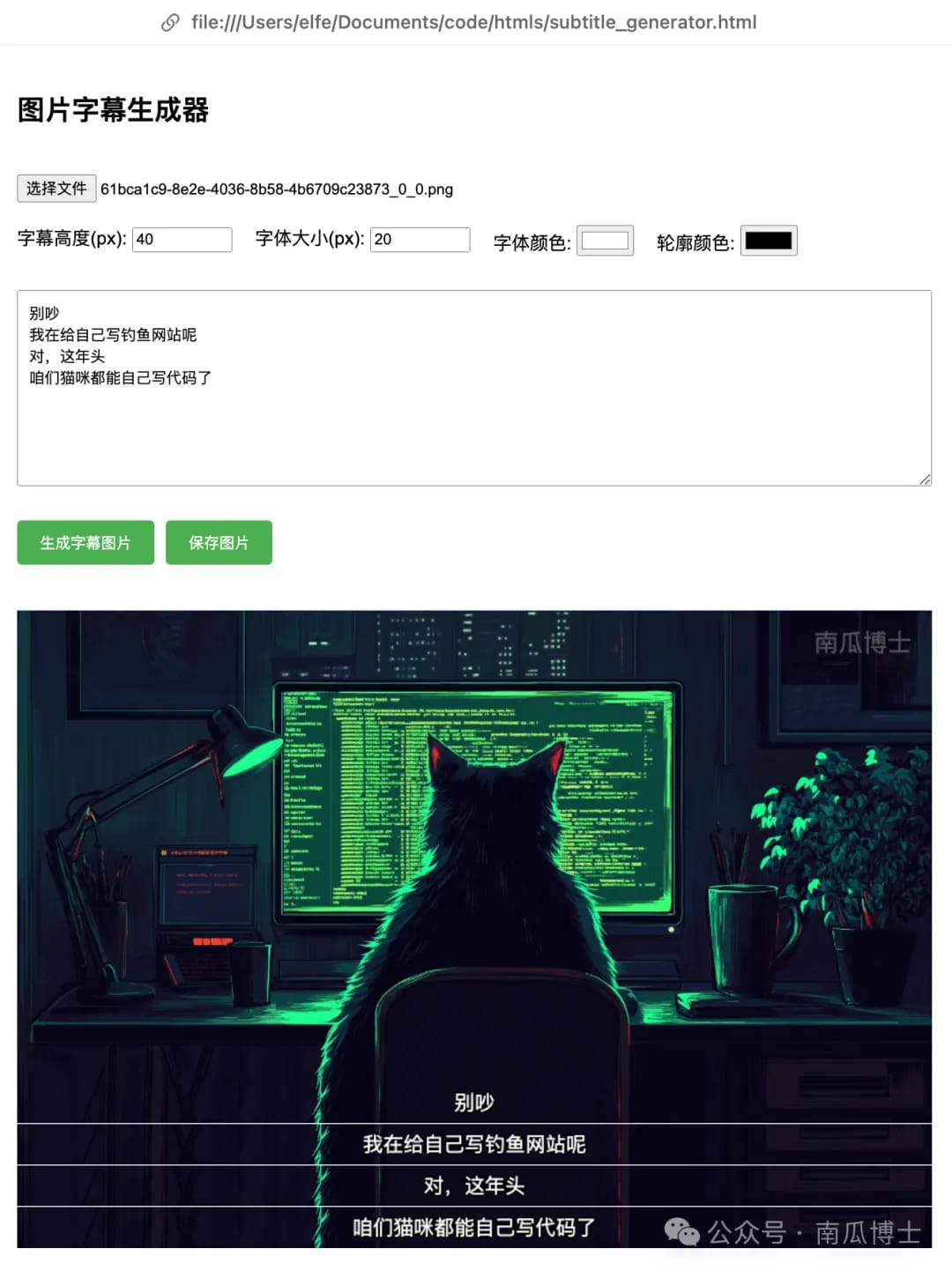
图片 addCriterion

具体原文可以看南瓜博士复现的文章:https://mp.weixin.qq.com/s/CEJ6ite843M4hPuyT5jB6Q

在她的文章里有详细的需求描述和开发过程,大家照着做就能复现了。

那今天黄叔想教会大家的,其实是另外一个技巧:

用多模态复刻产品

<whiteboard token="UMp4wMrlKh1j0TbL5mlc8LzJnLf"></whiteboard>

开始的第一步,还是在本地新建一个文件夹,再用Windsurf打开该文件夹,我们在上一节已经都做过演示,这里就不再展开了,如果你忘记了,可以点击回看:

第二,在你的电脑上,新建个文件夹,并用Windsurf打开

继续,按照这个流程,我们一开始需要将上面的图片,发给Windsurf,并带上下面的提示词:

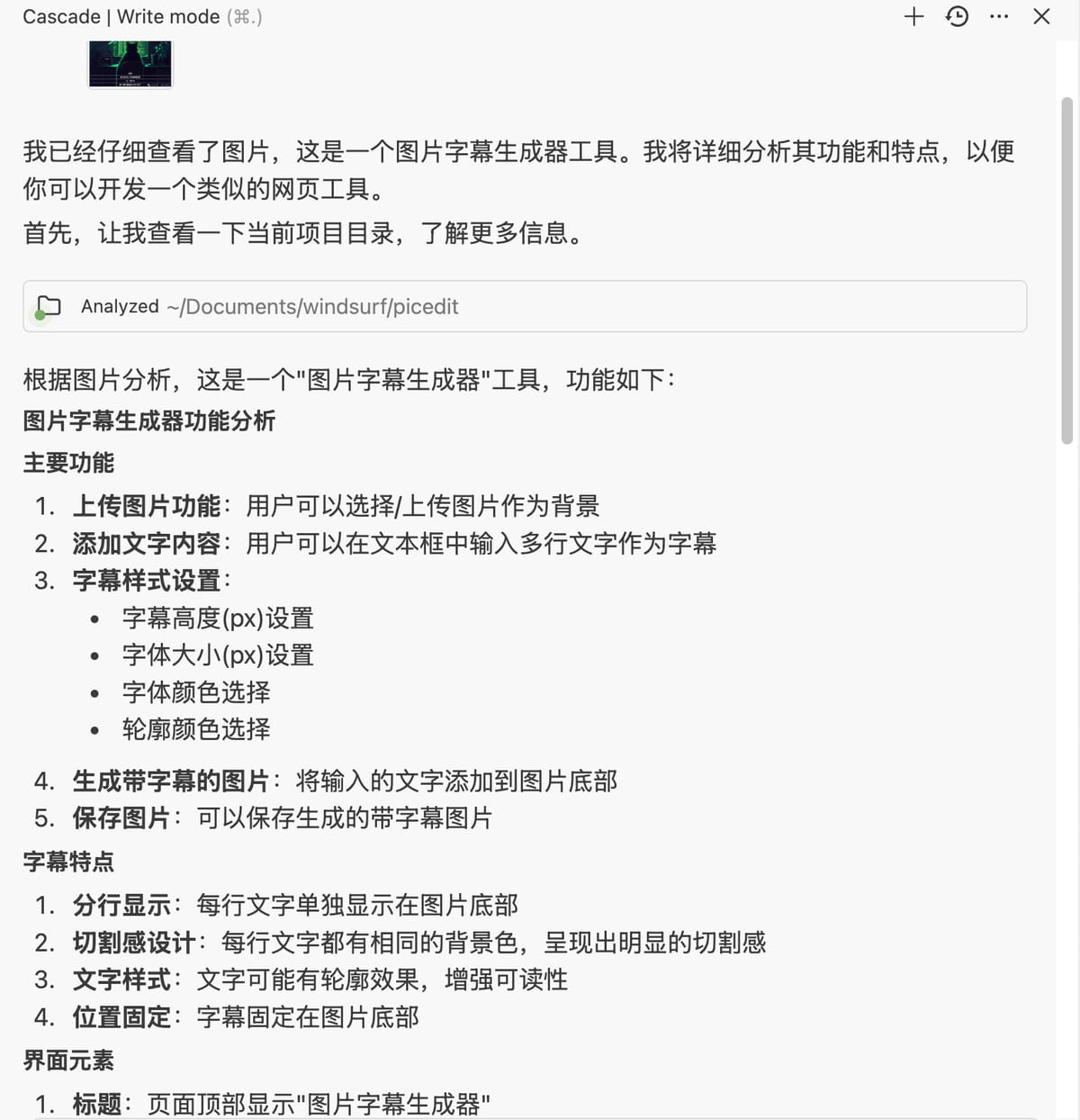
请你仔细查看这张图片,理解后帮我描述这张图片的功能,清晰罗列,我需要拿来开发一个一样的网页工具,注意,生成的图片底部每一行文字的背景都是相同的,呈现切割感
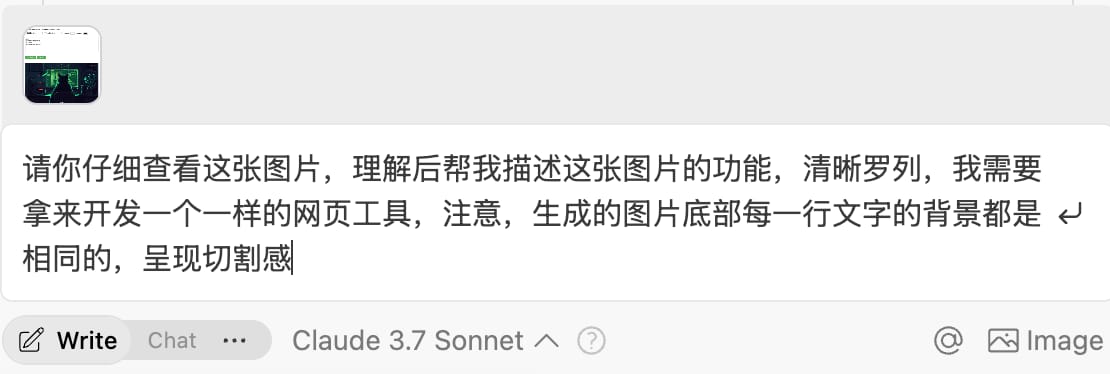
图片为一段对话界面,显示了Claude 3.7 Sonnet的提示词。用户要求Windsurf仔细查看图片,理解后描述图片功能,需清晰罗列,用于开发一个网页工具,生成的图片底部每一行文字背景相同,呈现切割感。图片与上下文紧密相关,是Windsurf根据提示词开始开发网页工具的起点,后续Windsurf将依据此提示进行开发。

然后回车,让Windsurf开始干活:

图片展示的是一个图片字幕生成器工具的界面及功能分析。界面顶部显示“Cascade”和“Write mode”。下方文字介绍了该工具功能,包括上传图片、添加文字内容 自动生成字幕、设置字幕样式、生成带字幕图片、保存图片等。字幕特点有分行显示、切割感设计、文字样式可选、位置固定等。界面元素包括标题“图片字幕生成器”

这里我们查看了之后,发现字幕切割部分没有详细介绍,所以可以再补充一段提示词:

字幕每一行之间需要有分割线

同时每个字幕背后的图片应该是一样的,都是第一行字幕所处高度切割图片后的

随后Windsurf开始继续干活:
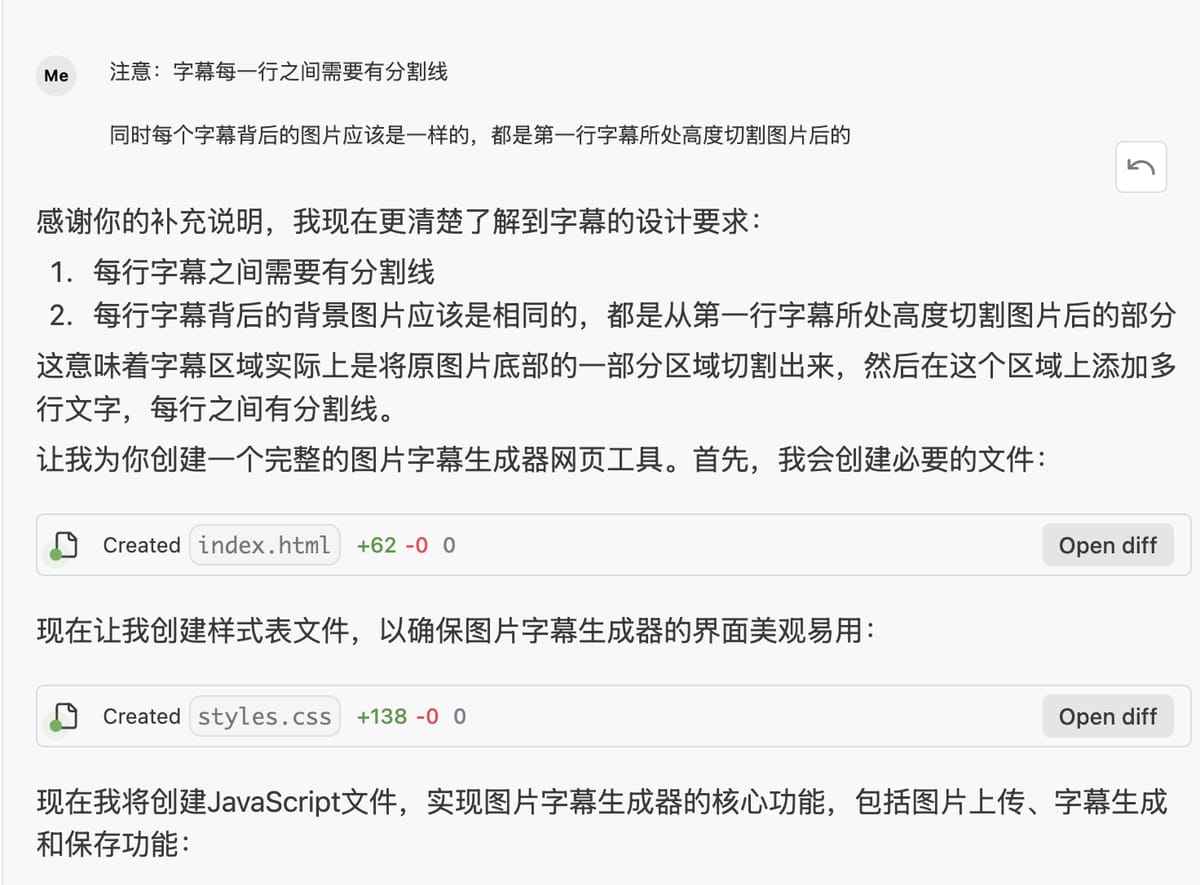
图片展示的是Winds addCriterion生成的图片字幕生成器开发过程中的对话内容。Windsurf根据字幕设计要求,创建了index.html、styles.css及JavaScript文件。其中,index.html用于网页结构,styles.css用于界面美观,JavaScript文件实现图片上传、字幕生成和保存功能。此图与上下文紧密相关,是Windsurf按要求进行开发的阶段性成果展示,展示了开发过程中的关键步骤及文件创建情况。

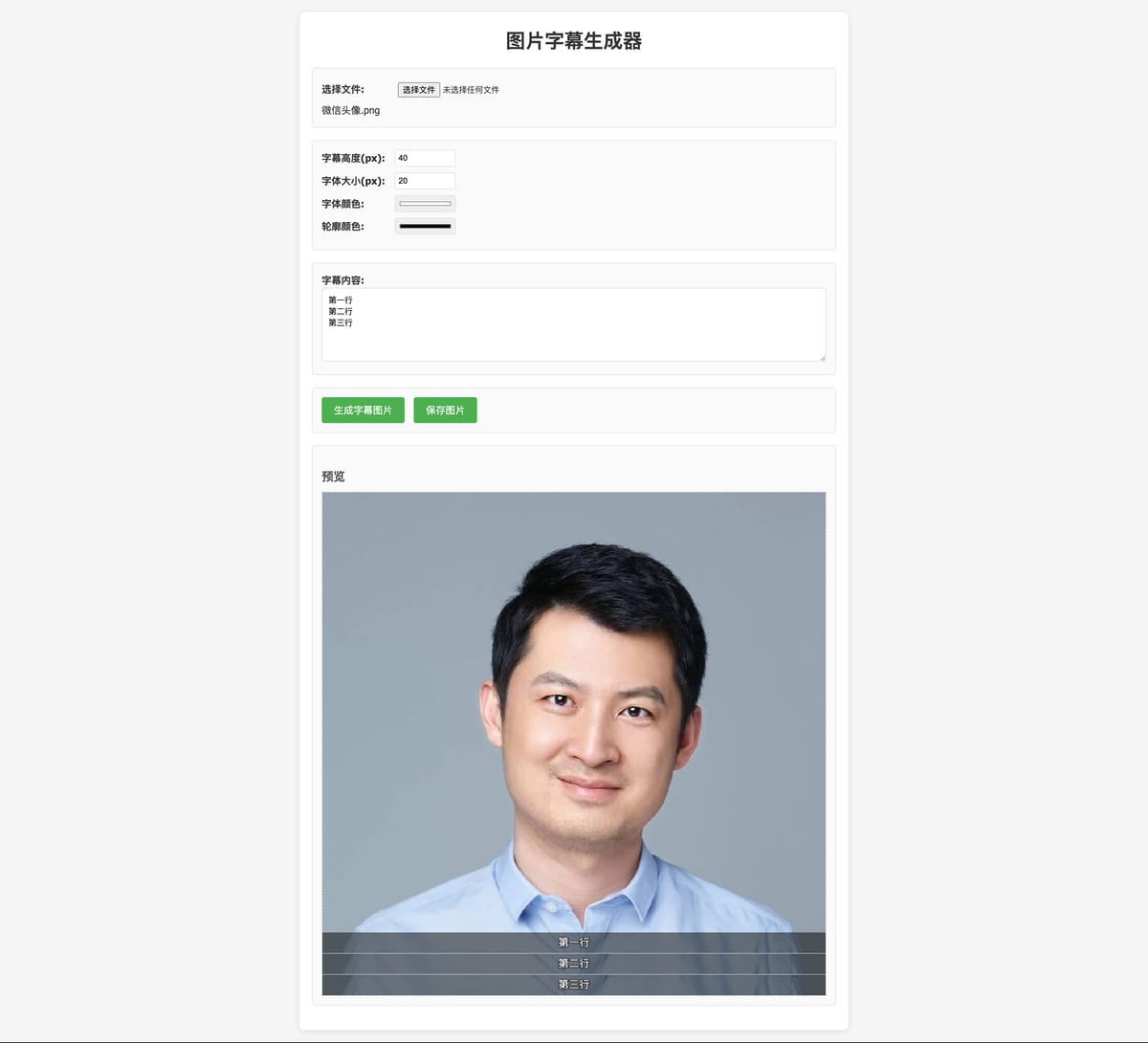
因为整个产品比较简单,所以Windsurf一遍就完成了开发:

图片展示的是图片字幕生成器界面。上方显示“图片字幕生成器”,下方有“选择文件”输入框,可上传图片文件。中间有“字幕大小”“字幕大小”“字幕颜色”等设置项,下方有“字幕内容”输入框,可输入字幕内容。底部有“生成字幕预览”和“生成字幕”按钮。最下方是生成的字幕预览图,图中显示一张人物照片,底部有“第1行”“第2行”“第3行”等字幕。该图与上下文介绍的图片字幕生成器功能相关,展示了其操作界面及字幕生成效果。

我把上面的全屏截图给Windsurf,同时加上下面的提示词:

优化一下样式,现在是竖版的界面,我希望调整成横版,并且按照苹果设计师的风格重新设计整个页面

优化后,就生成了下面的样式:
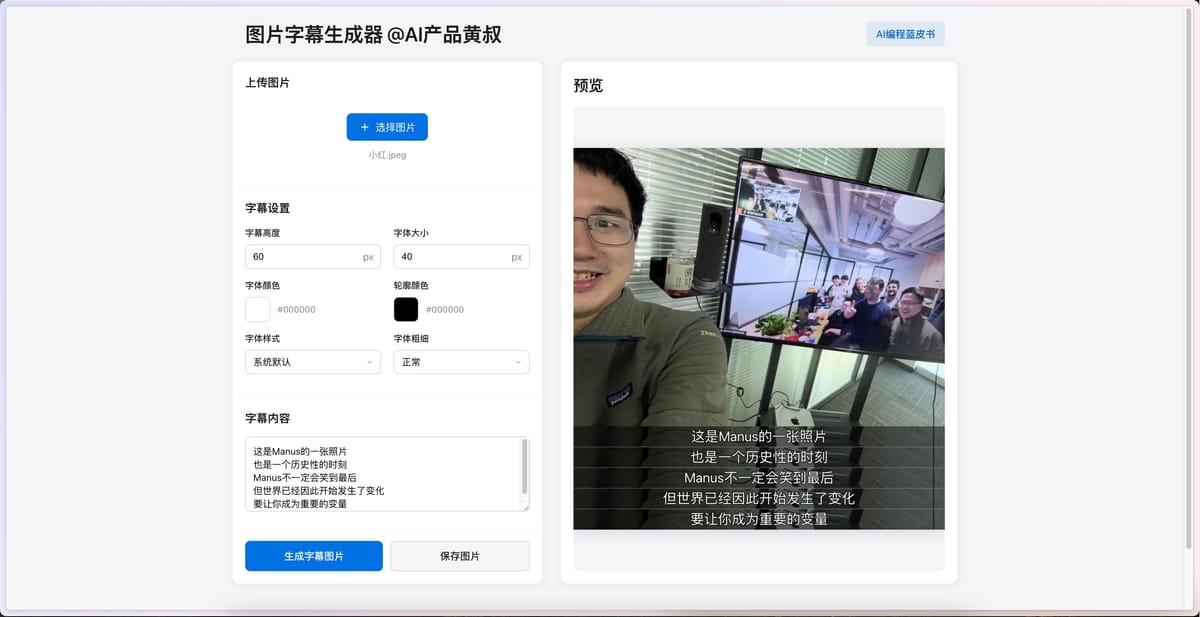
图片展示的是image1```

至此,使用多模态来复刻产品就完成了。

小结下,第一个产品的思路,是通过直接给截图,让Windsurf理解,然后我们再补充需求的逻辑,让Windsurf完成开发,最后再做一些优化。

是不是特别简单?有了Claude,你只需要想创意,实现可以完全交给AI!

课后练习

可以看到,这次我们使用截图直接上传给Windsurf,让其理解后直接生成,并对未完成部分做了针对性优化,完成了产品的复刻。

当然,我们可以继续优化,增加更多功能,这里就留给大家当成作业!

比如:增加你的专属水印

比如:增加更多字体样式

比如:增加网站图标
图片展示的是“图片字幕生成器”相关内容,画面中呈现出一个带有圆角的白色长条框,框内左侧有一个淡紫色小方块,右侧有黑色文字“图片字幕生成器...”。它与文档上下文的关系是,该图片对应着文档中“01图片字幕生成器”课后练习部分;上下文中提到可对图片字幕生成器进行优化,添加专属水印、更多字体样式、网站图标等功能,当前状态是没有图标的。

(当前是没有图标的)

02 注册硅基流动,获赠4000万Token

图片展示了硅基流动与华为云联合推出的基于昇腾云的DeepSeek R1 & V3推理服务。画面中,硅基流动、华为云及昇腾云服务的标志并列,下方文字说明该服务可注册体验。右下角有“立即尝鲜”按钮。图片位于介绍注册硅基流动可获赠4000万Token的上下文之后,是对注册后可使用的服务的宣传,引导用户注册体验相关服务。

感谢硅基流动的支持,我们会主要使用它们家的SiliconCloud,即模型云服务平台:
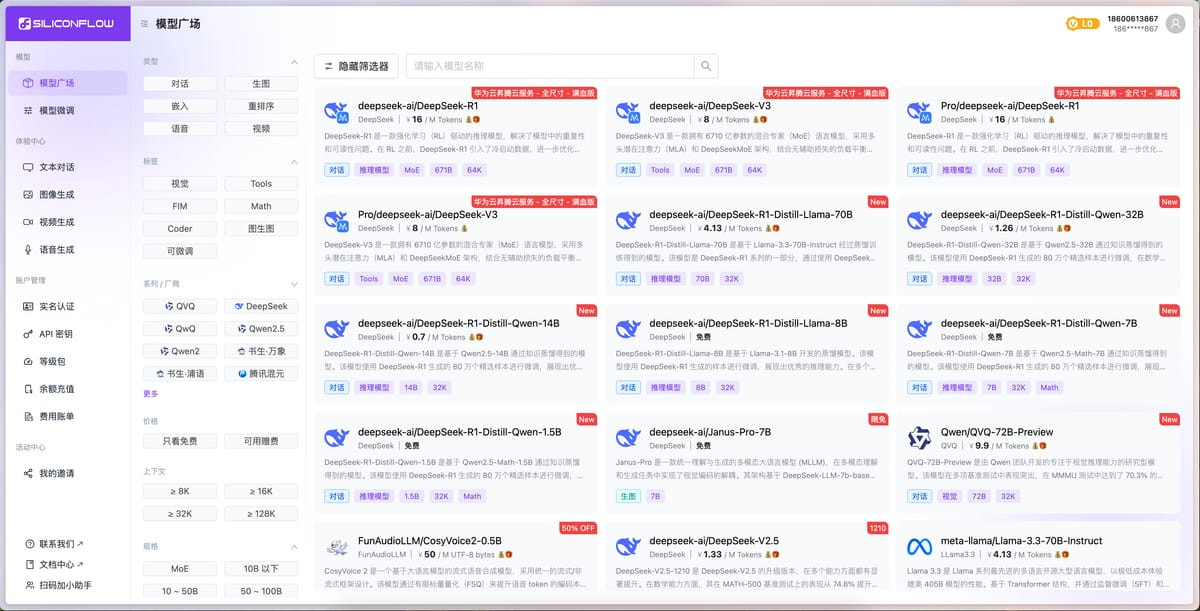
图片展示的是BlockFlow平台的模型广场界面。左侧为功能导航栏,有模型广场、对话、接入、生成、工具等选项。右侧是模型列表,显示了多个模型名称、版本、大小、类型等信息,如deepseek - ai/DeepSeek - R1 - Chitll - Llama - 8B、deepseek - ai/DeepSeek - R1 - Chitll - Qwen - 14B等,部分模型有“对齐”按钮。该图片与上下文介绍的硅基流动支持的模型云服务平台相呼应,直观呈现了平台上的模型情况。

简单可以理解为,只需要注册硅基流动,就可以一键接入包括Deepseek在内的诸多模型。

大家可以点击链接注册,首次使用手机号注册,可获得AI编程蓝皮书专属的4000万Token:

https://cloud.siliconflow.cn/s/AIbclps

注册完成后,建议先完成实名认证,这样可以充值(因为最近Deepseek R1比较火,建议大家稍微冲一些钱,使用Deepseek的Pro版本,这样能够保证稳定使用,有关Pro版的信息,详情可以阅读硅基流动的官方公众号文章:稳定护航!硅基流动上线 Pro 版 DeepSeek R1 & V3 )

![图片展示的是硅基流动平台的实名认证页面。页面左侧有导航栏,其中“实名认证”选项被红色框突出显示。右侧是实名认证的说明,强调为了账户安全需完成实名认证,且完成认证后可使用国际先进模型等专属权益。下方有“个人认证”和“企业认证”两个选项,其中“个人认证”被红色箭头指向。该图片与上下文介绍的完成实名认证操作步骤相关,是完成认证前的页面展示。](/courses/aicoding/img/PZMQ

会员专享

暂无权限 · 仅对 VIP 会员开放

开通会员解锁全文,添加客服老师微信

  • ✓网站会员全年访问全部会员内容
  • ✓Skills / 工作流源文件(百度网盘)
  • ✓资料下载与课程正文
  • ✓社群微信群入口(开通后联系客服)

已有卡密?去激活

已有账号?登录后开通更顺畅